Сканер билетов: контроль входа на мероприятие
Как выдать персоналу пароли к сканеру QR-билетов и организовать быстрый контроль входа: роли «Охрана» и «Кассир», проверка билетов с телефона без доступа к админке.
Когда гости приходят на мероприятие с электронными билетами, кто-то должен быстро проверять их на входе. Для этого в WellCa есть сканер билетов — отдельная веб-страница, которую охранник или кассир открывает на своём телефоне. Персоналу не нужен доступ к админке: достаточно короткого цифрового пароля, который вы создаёте в разделе Мероприятия → Сканер билетов. Сотрудник вводит пароль, наводит камеру на QR-код билета — и сразу видит, действителен ли билет.
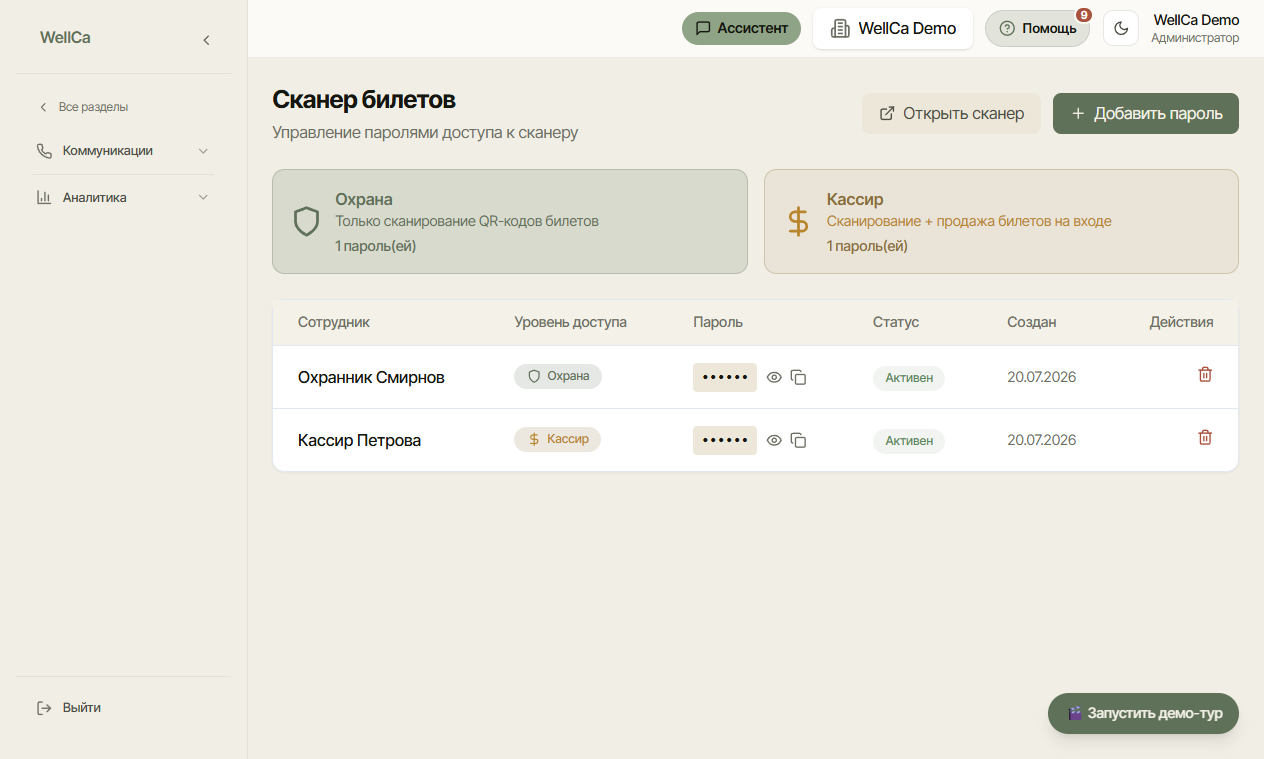
Два уровня доступа
- Охрана — только сканирование QR-кодов билетов. Подходит для сотрудника на входе, который проверяет уже купленные билеты.
- Кассир — сканирование и продажа билетов на входе. Подходит, если вы продаёте билеты прямо на месте гостям без предзаказа.
Количество паролей каждого типа видно на карточках вверху страницы.
Как выдать пароль сотруднику
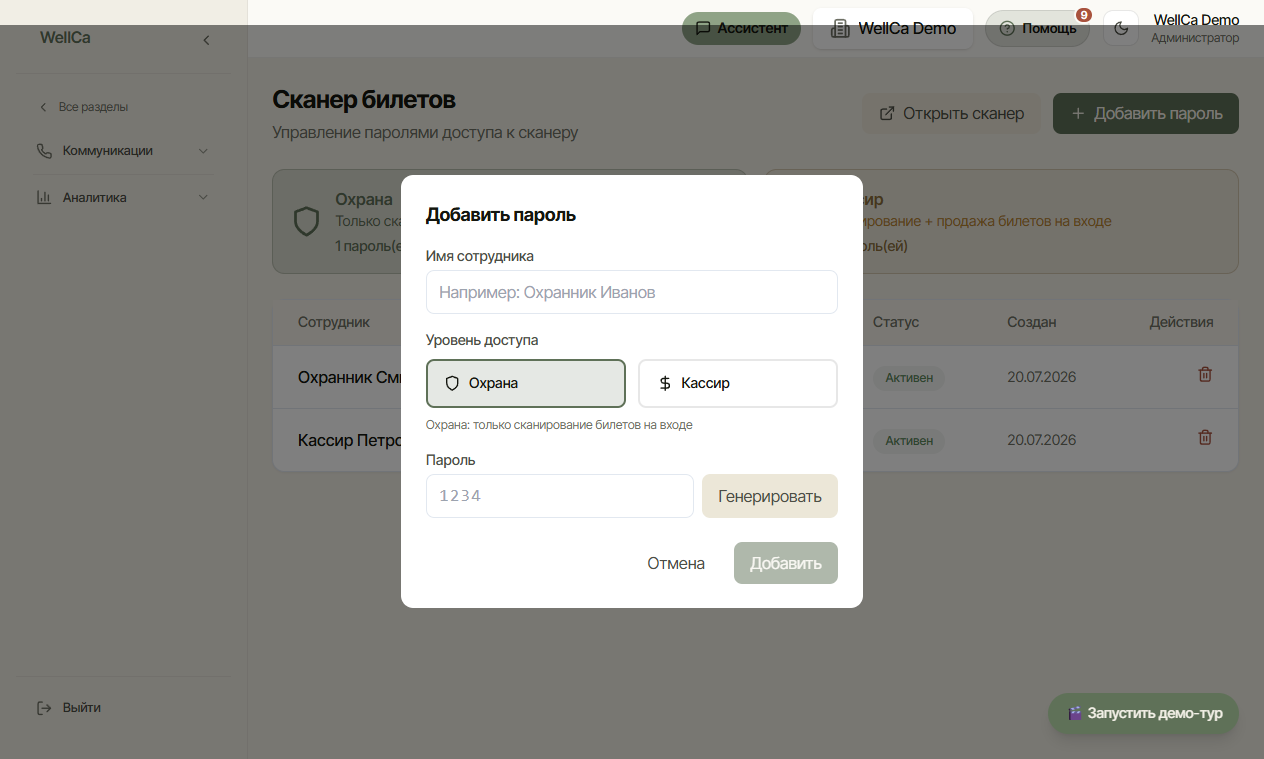
- Откройте раздел Мероприятия → Сканер билетов и нажмите «Добавить пароль».
- Укажите имя сотрудника — например, «Охранник Иванов». Так вы всегда будете знать, чей это пароль.
- Выберите уровень доступа: «Охрана» или «Кассир».
- Введите цифровой пароль (до 6 цифр) или нажмите «Генерировать» — система предложит случайный код.
- Нажмите «Добавить» и передайте пароль сотруднику.
Сам сканер открывается кнопкой «Открыть сканер» в правом верхнем углу страницы — отправьте эту ссылку персоналу или откройте её на дежурном телефоне перед мероприятием.
Управление паролями
Все выданные пароли собраны в таблице: сотрудник, уровень доступа, сам пароль (скрыт точками — его можно показать или скопировать кнопками рядом), статус и дата создания.
- Временно отключить пароль — нажмите на статус «Активен», он сменится на «Неактивен». Сканер перестанет принимать этот пароль, но запись сохранится — удобно между мероприятиями.
- Удалить пароль — кнопка с корзиной в строке. Например, если сотрудник больше не работает.
Советы
- Создавайте отдельный пароль каждому сотруднику, а не один общий: так видно, кто именно работал на входе, и можно отключить доступ одному человеку, не трогая остальных.
- После крупного мероприятия отключайте пароли временного персонала — включить их обратно можно в один клик.
Дальше
- Мероприятия и билеты — как создать событие и продавать билеты.
- Депозит за стол — если гости бронируют столы, а не покупают билеты.
- Рассылки — анонсируйте мероприятие гостям и отправьте ссылку на покупку билетов.
- База гостей — покупатели билетов попадают в CRM, где видна их история визитов.
Читайте также
Правила продажи: дедлайн приёма и ценовые тиры
Настройте, до какого момента принимаются брони и билеты, и включите ступенчатое повышение цены (ранняя бронь дешевле).
Мероприятия и билеты
Создавайте мероприятия, продавайте билеты онлайн и контролируйте вход по QR-коду: типы билетов, цены, пригласительные и аналитика посещаемости.
Депозит за стол: вход на мероприятие по депозиту
Формат входа без билетов: гость вносит депозит за стол онлайн — сам выбирает стол на карте зала или оставляет заявку. Бронь создаётся автоматически.