Депозит за стол: вход на мероприятие по депозиту
Формат входа без билетов: гость вносит депозит за стол онлайн — сам выбирает стол на карте зала или оставляет заявку. Бронь создаётся автоматически.
Не каждое мероприятие — про билеты. Частый формат: вход бесплатный, но условие — депозит за стол. Гость вносит сумму заранее онлайн, а в день события она учитывается в его счёте. WellCa поддерживает этот формат целиком: оплата проходит через ту же онлайн-кассу, что и билеты, а бронь стола создаётся автоматически и попадает в общий список броней с пометкой мероприятия.
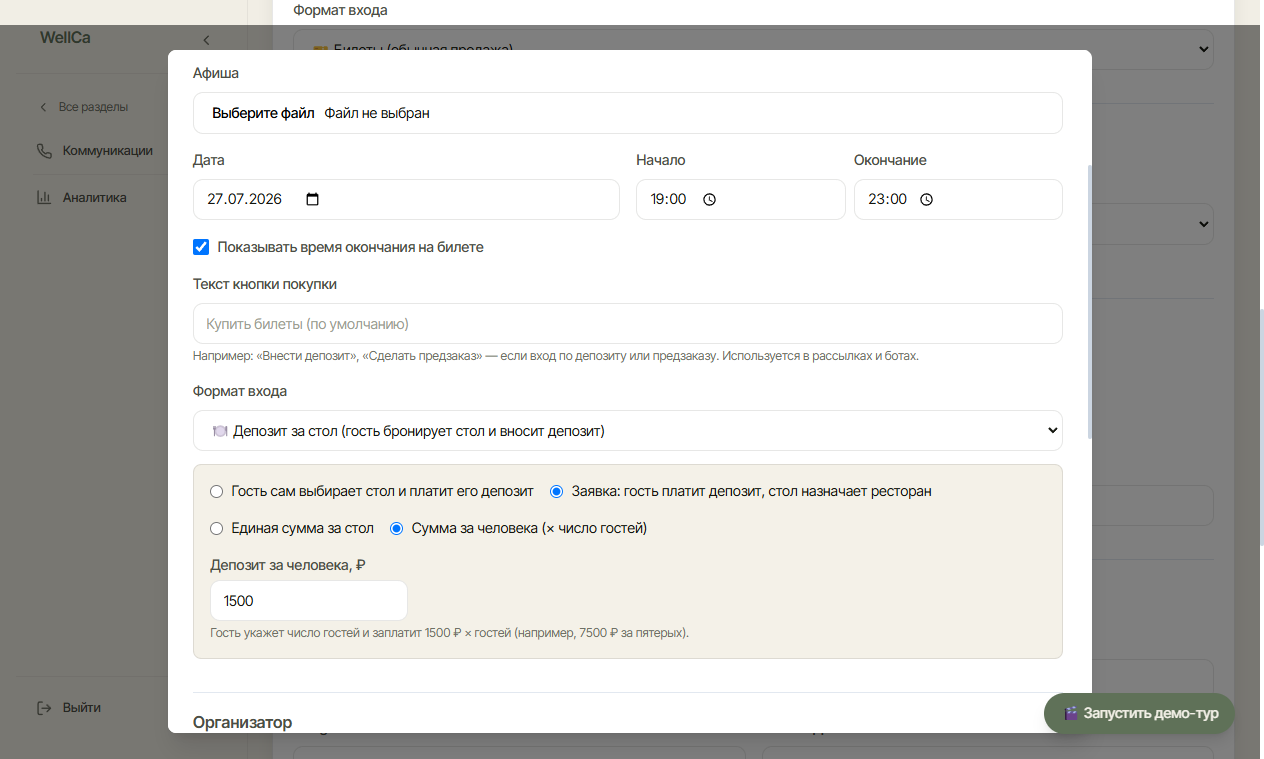
Два режима
- Гость сам выбирает стол. Вы отмечаете столы на карте зала и назначаете цены: свою у конкретного стола, тариф для целой зоны или общий базовый депозит. Гость видит карту зала, выбирает свободный стол и сразу платит его депозит — бронь подтверждается автоматически, дважды продать один стол система не даст.
- Заявка. Единая сумма депозита: гость платит и оставляет заявку, а стол назначает ресторан. Сумму можно сделать «за человека» — тогда депозит автоматически умножается на число гостей.
Как настроить
- Откройте раздел «Мероприятия» и нажмите «Создать мероприятие» (или откройте существующее на редактирование).
- В поле «Формат входа» выберите «Депозит за стол» вместо обычных билетов.
- Выберите режим: «Гость сам выбирает стол и платит его депозит» или «Заявка: гость платит депозит, стол назначает ресторан».
- В режиме выбора стола кликайте по столам на карте зала и задавайте им цену. Ниже можно указать «Депозиты по зонам» и «Базовый депозит» для столов без своей цены. Галочка «Продавать только выбранные столы» ограничит продажу отмеченными на карте.
- В режиме заявки укажите «Сумму депозита» — единую за стол или «Сумму за человека (× число гостей)».
Что происходит после оплаты
- Гость выбрал стол — создаётся подтверждённая бронь с этим столом на дату и время мероприятия.
- Гость оставил заявку — бронь появляется в статусе «ожидает», а вам приходит уведомление с кнопками «Подтвердить» и «Отклонить»: назначьте стол и подтвердите.
- В списке броней такие записи помечены бейджем «Депозит внесён» с названием мероприятия — администратор на смене сразу видит, что депозит уже оплачен.
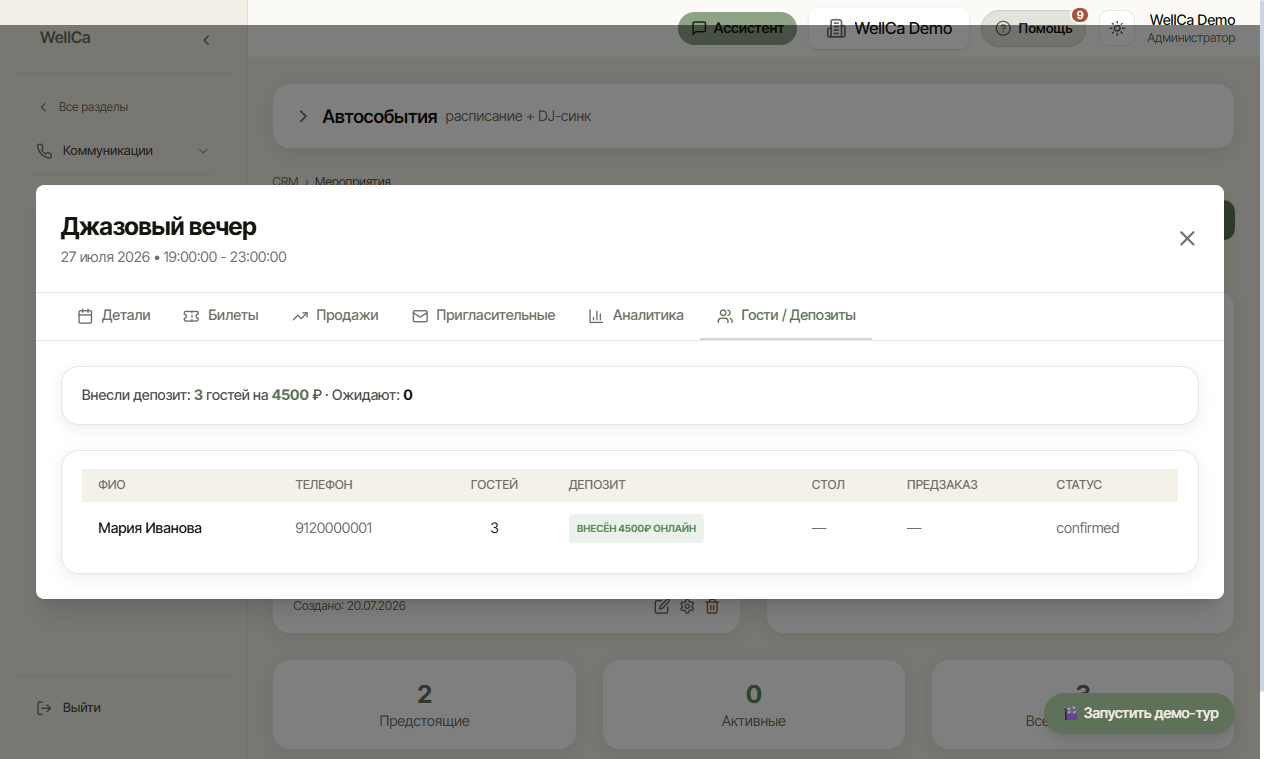
- В карточке мероприятия на вкладке «Гости / Депозиты» — сводка по всем гостям: имя, телефон, число гостей, сумма и способ депозита, назначенный стол и статус брони.
Депозит можно указать и вручную: в форме брони есть блок «Мероприятие и депозит» — привяжите бронь к событию и отметьте, что депозит внесён наличными или на месте.
Дальше
- Мероприятия и билеты — базовая статья: создание события и продажа билетов.
- Приём броней — как подтверждать заявки и работать со списком броней.
- Редактор карты залов — по этой карте гость выбирает стол при оплате депозита.
- Рассылки — пригласите гостей на мероприятие по сегментам базы.
Связанное: Правила продажи: дедлайн приёма и ценовые тиры — до какого часа принимать брони и как поднимать цену.
Читайте также
Правила продажи: дедлайн приёма и ценовые тиры
Настройте, до какого момента принимаются брони и билеты, и включите ступенчатое повышение цены (ранняя бронь дешевле).
Мероприятия и билеты
Создавайте мероприятия, продавайте билеты онлайн и контролируйте вход по QR-коду: типы билетов, цены, пригласительные и аналитика посещаемости.
Сканер билетов: контроль входа на мероприятие
Как выдать персоналу пароли к сканеру QR-билетов и организовать быстрый контроль входа: роли «Охрана» и «Кассир», проверка билетов с телефона без доступа к админке.