Соцсети: план недели — пишете словами, AI делает черновик
Вкладка «Неделя» в «Соцсетях»: напишите, что выложить, — AI сделает пост и поставит его в нужный день. Идеи из данных заведения, ритм публикаций, «Заполни пустые дни» и посты про сотрудников, которых хвалят гости.
Неделя — первая вкладка раздела «Соцсети». Весь план соцсетей на одном экране: дни с понедельника по воскресенье, что уже стоит на каждый день, и идеи на неделю сбоку. Сетки «столько постов, столько сторис» больше нет — план ведёте вы, а AI помогает: пишет черновики, подсказывает поводы и, если некогда, заполняет пустые дни.
Ничего не публикуется само: в соцсети уходит только то, что вы одобрили.
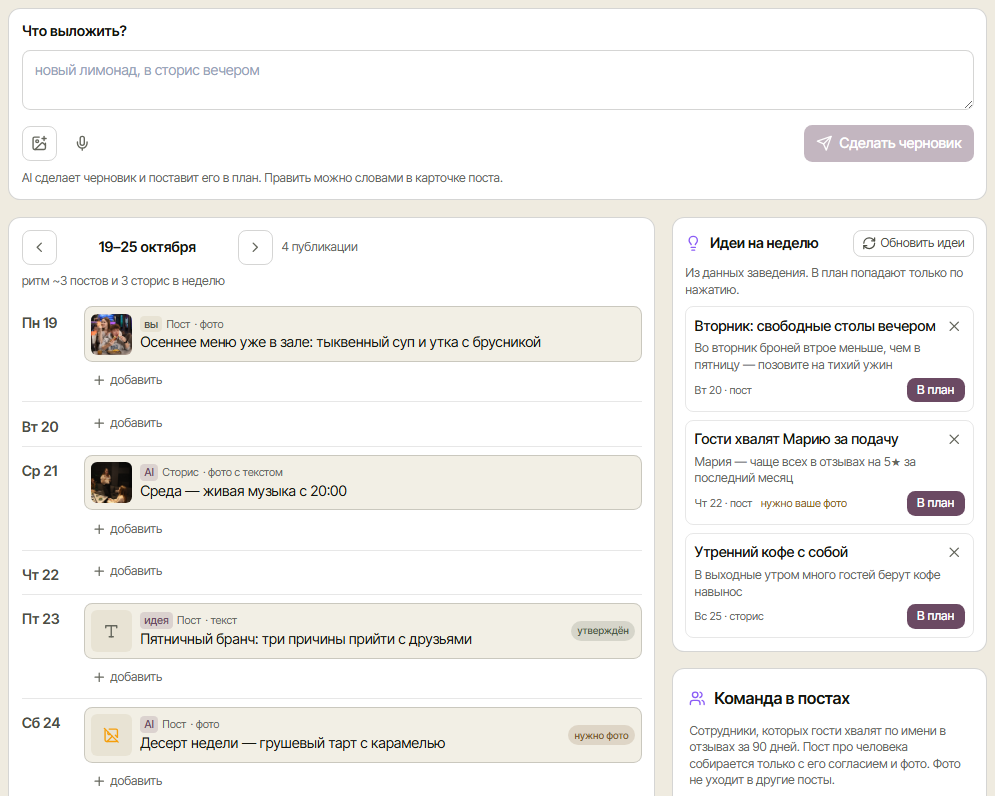
«Что выложить?» — пост одной фразой
Вверху вкладки — строка «Что выложить?». Напишите своими словами, о чём пост: «новый лимонад, в сторис вечером», «в пятницу — живая музыка». Можно приложить фото (кнопка с картинкой) или надиктовать голосом (микрофон).
Нажмите «Сделать черновик» — AI напишет текст и сам поставит пост в план. Дату и тип он понимает из фразы: «в пятницу» — на пятницу, «в сторис вечером» — сторис на вечер. Пока текст пишется, в строке плана видна пометка «пишу…».
Если AI не справился, ваш текст не теряется — он остаётся в плане черновиком, его можно открыть и дописать.
Дни недели и «+ добавить»
Под каждым днём — кнопка «+ добавить». В ней выберите Пост или Сторис, напишите текст или о чём пост, при желании приложите фото и нажмите:
- «Сохранить как есть» — пост встанет в план с вашим текстом без изменений;
- «Написать с AI» — AI допишет текст по вашей подсказке.
В строке поста видно, кто его завёл (вы, идея или AI), пост это или сторис, формат и первая строка текста. Справа — подсказка, если что-то нужно: «нужно фото», «проверьте», «утверждён». Нажмите на строку — откроется карточка поста.
Стрелки над днями листают недели. С понедельника по среду открывается текущая неделя, с четверга — следующая.
Формат каждого поста
В карточке поста выберите, как его подать:
- Фото — ваш кадр и подпись;
- Карточка — фото с текстом: цифра или цена крупно, с вашим логотипом;
- Карусель — несколько фото;
- Только текст — пост без картинки, публикуется без вложений.
Остальное в карточке — как раньше: превью «как увидит гость», правки текста словами, публикация. Подробно — в статье Соцсети: идеи, посты и фото заведения.
Сторис пока выкладываются вручную: откройте карточку сторис и скачайте картинку, а затем выложите её сами.
Идеи на неделю
Справа — блок «Идеи на неделю». Это подсказки из данных вашего заведения: в какие дни мало броней, что нового в меню, за что хвалят в отзывах, какие праздники на этой неделе. У каждой идеи — почему именно сейчас, предложенный день и тип (пост или сторис); если для поста нужен свой кадр, будет пометка «нужно ваше фото».
- «В план» — идея становится черновиком на свой день. Сама в план идея не попадает никогда — только по этой кнопке.
- «✕» — скрыть идею.
- «Обновить идеи» — подобрать идеи заново.
Ритм и «Заполни пустые дни»
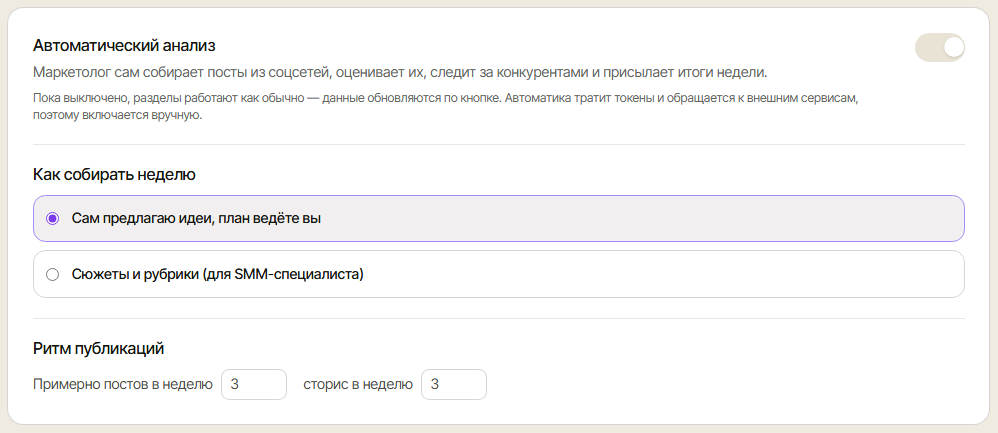
Сколько примерно выкладывать, задаётся в настройках раздела: шестерёнка → «Автоматика» → «Ритм публикаций» — «примерно N постов и M сторис в неделю». Над днями плана видно, выдержан ли ритм на этой неделе.
Там же — «Как собирать неделю»:
- «Сам предлагаю идеи, план ведёте вы» — режим по умолчанию, всё, что описано в этой статье;
- «Сюжеты и рубрики (для SMM-специалиста)» — прежний режим с рубриками, для тех, у кого контент ведёт специалист.
Если некогда — внизу плана кнопка «Заполни пустые дни». Она добавляет черновики только в дни, где ничего не стоит, по вашему ритму. Ваши посты она не трогает и не заменяет. Черновики появляются в плане по мере готовности — дальше их можно поправить, одобрить или пропустить.
Команда в постах
Гости часто хвалят сотрудников по имени: «спасибо Марии за подачу». Блок «Команда в постах» находит таких сотрудников в отзывах за последние 90 дней и предлагает сделать про них пост.
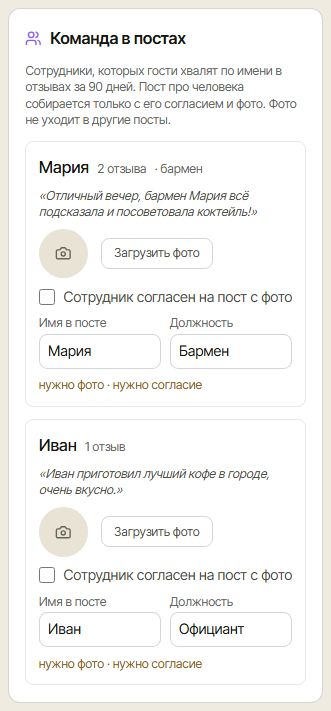
Как подготовить сотрудника к посту:
- Если в заведении несколько сотрудников с этим именем, система спросит «кто это?» — выберите нужного.
- Нажмите «Загрузить фото» и добавьте фото сотрудника.
- Поставьте галочку «Сотрудник согласен на пост с фото» — только когда сотрудник действительно согласился.
- При желании поправьте «Имя в посте» и «Должность» — так они будут подписаны.
Пока нет фото или согласия, пост про человека не собирается — под карточкой видно, чего не хватает. Фото сотрудника используется только в постах про него и не попадает в другие посты. Согласие можно снять в любой момент: снимите галочку, и новые посты про сотрудника собираться не будут.
Частые вопросы
- AI поставил пост не на тот день. Называйте день прямо во фразе: «в субботу», «в сторис в пятницу вечером». Сдвинуть уже стоящий пост на день вперёд можно в карточке — «На завтра».
- Пост висит с пометкой «не получилось». Черновик сохранился с вашим текстом — откройте карточку и допишите сами или попросите AI ещё раз.
- «Заполни пустые дни» ничего не добавила. Значит, на этой неделе пустых дней нет или ритм уже выполнен.
- Сотрудника хвалят, но его нет в «Команде в постах». Учитываются отзывы на 5★ за 90 дней, где сотрудник назван по имени, и только работающие сотрудники заведения.
Дальше
- Соцсети: идеи, посты и фото заведения — карточка поста, фотобанк, каналы и согласование из Telegram.
- Дизайн: макеты меню и афиш — готовые макеты, которые можно поставить в пост.
- Мониторинг отзывов — откуда берутся отзывы, в которых хвалят команду.
Читайте также
Дизайн: макеты меню и афиш прямо в кабинете
Раздел «Дизайн» — редактор макетов с фотобанком заведения: соберите афишу или карточку меню без сторонних программ.
Рассылки гостям
Сообщения гостям в Telegram, VK, MAX и на email: текст, фото, кнопки и расписание.
Email-рассылки и почта гостя
Отправляйте рассылки и подарочные сертификаты на email гостей — со своего SMTP-сервера или через сервер WellCa.
Крупные события и прогноз выручки
Как выбрать важные трансляции, оценить их влияние на выручку и напомнить команде заранее.
Сайт заведения и планшет на ресепшене
WellCa собирает сайт заведения из того, что уже есть в системе: свободные места, карта зала, игры, акции, кухня и бронь. Тот же сайт работает на планшете у входа.