Карточки для соцсетей: посты в стиле вашего заведения
Картинки к постам и сторис рисуются цветами и шрифтами вашей дизайн-системы. Пять видов карточек: включите подходящие, настройте с живым превью или попросите ассистента — AI собирает посты только из включённых.
Когда AI готовит пост с картинкой — цену нового блюда, анонс вечеринки, отзыв гостя, — он рисует карточку: ваше фото и текст поверх. Карточки рисуются в стиле заведения: цветами и шрифтами вашей основной дизайн-системы. Если дизайн-системы нет, берутся цвета из профиля бренда, а если нет и их — спокойные нейтральные цвета.
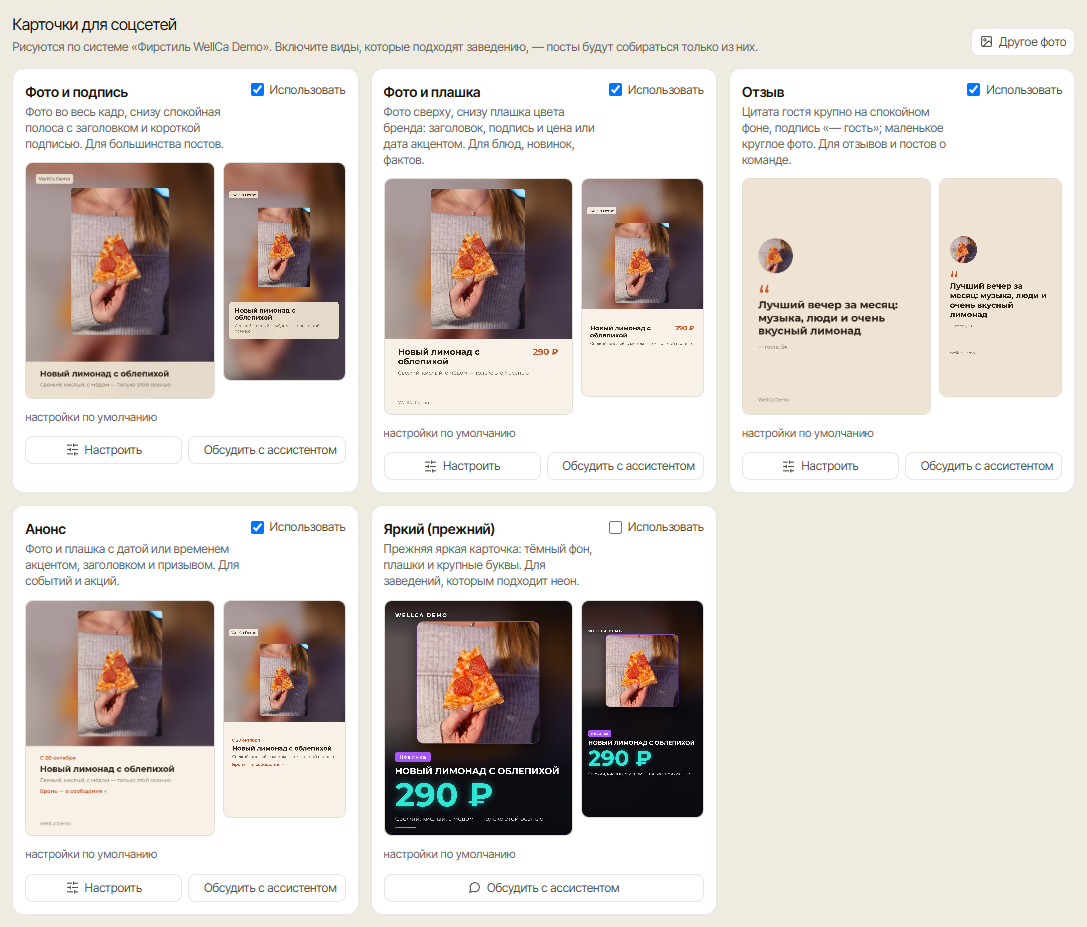
Какие карточки подходят вашему заведению, решаете вы: в разделе «Карточки для соцсетей» видно каждый вид на вашем фото, там же их включают и настраивают.
Где найти
Маркетинг → Дизайн, вкладка «Дизайн-системы». Раздел «Карточки для соцсетей» — под карточками дизайн-систем. Под заголовком написано, по какой системе сейчас рисуются карточки.
У каждого вида — два превью: слева пост (4:5), справа сторис (9:16). Текст на превью — пример, а фото берутся из фотобанка заведения. Кнопка «Другое фото» показывает все виды на следующем фото — так удобнее понять, как карточка будет смотреться с вашими кадрами.
Пять видов карточек
- Фото и подпись — фото во весь кадр, снизу спокойная полоса с заголовком и короткой подписью. Подходит для большинства постов.
- Фото и плашка — фото сверху, снизу плашка цвета бренда: заголовок, подпись и цена или дата акцентом. Для блюд, новинок, фактов.
- Отзыв — цитата гостя крупно на спокойном фоне, подпись «— гость», маленькое круглое фото. Для отзывов и постов о команде.
- Анонс — фото и плашка с датой или временем акцентом, заголовком и призывом. Для событий и акций.
- Яркий (прежний) — прежняя яркая карточка: тёмный фон, плашки и крупные буквы. Для заведений, которым подходит неон. По умолчанию выключен.
Какие виды использовать
Галочка «Использовать» в углу карточки включает вид. AI собирает посты только из включённых видов: выключите «Анонс» — и анонсы будут рисоваться другим включённым видом.
Хотя бы один вид должен остаться включённым — у последнего галочку снять нельзя. Пока вы ничего не меняли, включены все спокойные виды, а «Яркий (прежний)» выключен.
Настроить вид
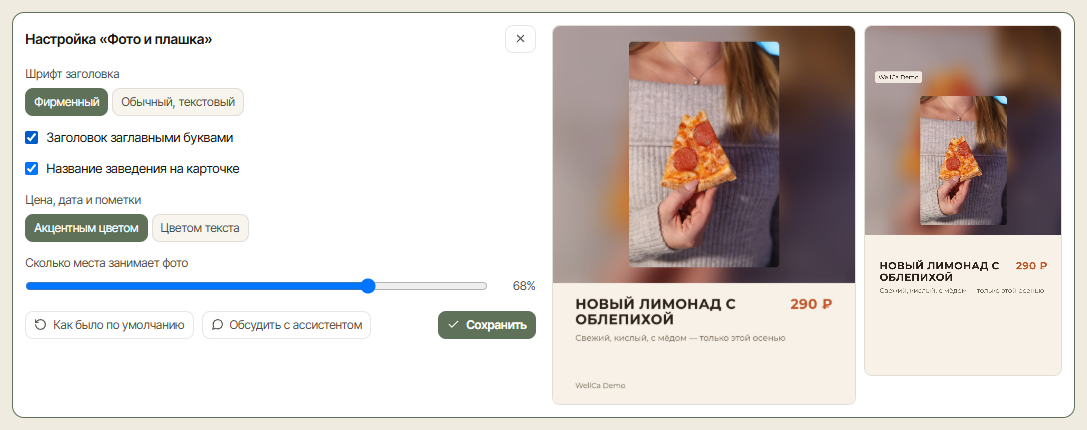
Нажмите «Настроить» под видом — откроется панель настроек с живым превью: меняете настройку, и через секунду пост и сторис справа перерисовываются.
Что можно поменять (у каждого вида — свой набор):
- Шрифт заголовка — «Фирменный» (шрифт заголовков из дизайн-системы) или «Обычный, текстовый»;
- Шрифт цитаты (у «Отзыва») — так же: фирменный или обычный;
- Заголовок заглавными буквами;
- Название заведения на карточке — показывать или нет;
- Цена, дата и пометки — «Акцентным цветом» или «Цветом текста»;
- Подпись (у «Фото и подписи») — «На сплошной полосе» или «Прямо на фото, с затемнением»;
- Сколько места занимает фото (у «Фото и плашки») — ползунок от 55 до 75 %;
- Круглое фото над цитатой (у «Отзыва») — показывать или нет.
Нажмите «Сохранить» — новые карточки будут рисоваться так. «Как было по умолчанию» возвращает исходные настройки вида (не забудьте сохранить). Под каждым видом коротко написано, что в нём изменено, — или «настройки по умолчанию».
У «Яркого (прежнего)» настроек нет — он рисуется как раньше.
Обсудить с ассистентом
Кнопка «Обсудить с ассистентом» открывает AI-ассистента с разговором про этот вид: он видит, включён ли вид и как настроен, и предложит, что поменять. Ассистент может и сам включить или выключить вид и поменять настройки — достаточно попросить словами:
- «сделай цитаты обычным шрифтом»;
- «убери название заведения с карточек»;
- «выключи яркий».
Изменения ассистента сразу видны в разделе — так же, как если бы вы поменяли их сами.
Где хранятся настройки
Включённые виды и их настройки хранятся в основной дизайн-системе заведения — она отмечена звёздочкой «основная». Назначите основной другую систему — карточки начнут рисоваться её цветами и шрифтами и с её набором видов.
Если у заведения ещё нет дизайн-системы, превью всё равно видны (в цветах бренда или нейтральных), но включать и настраивать виды можно только после того, как система появится: нажмите «Создать дизайн-систему» прямо в разделе. Как собрать систему из сайта заведения — в статье Дизайн: макеты меню и афиш.
Вид карточки у конкретного поста
В Соцсети → Неделя откройте пост с форматом «Карточка» (или «Карусель»): под переключателем формата появится выбор вида — только из включённых. Нажмите другой вид, и карточка поста перерисуется. Если включён всего один вид, выбирать не из чего и переключателя нет.
Частые вопросы
- На карточке не мой шрифт. Карточка берёт шрифт заголовков и шрифт текста из основной дизайн-системы. Если файлов шрифта в системе нет, используется запасной шрифт с кириллицей. Проверьте шрифты в дизайн-системе или выберите для заголовка «Обычный, текстовый».
- Галочка «Использовать» не снимается. Это последний включённый вид — сначала включите другой.
- Превью не загрузилось. Обновите страницу или нажмите «Другое фото». Чтобы превью были на ваших кадрах, загрузите фото заведения в фотобанк.
- Поменял настройки, а готовые посты не изменились. Настройки действуют на карточки, которые рисуются после сохранения. Готовый пост перерисуется, если выбрать ему вид в карточке поста.
Дальше
- Соцсети: план недели — где ставятся посты и выбирается формат каждого поста.
- Дизайн: макеты меню и афиш — дизайн-системы, логотипы, основная система.
- Соцсети: идеи, посты и фото заведения — фотобанк, из которого берутся фото карточек.
Читайте также
Соцсети: план недели — пишете словами, AI делает черновик
Вкладка «Неделя» в «Соцсетях»: напишите, что выложить, — AI сделает пост и поставит его в нужный день. Идеи из данных заведения, ритм публикаций, «Заполни пустые дни» и посты про сотрудников, которых хвалят гости.
Дизайн: макеты меню и афиш прямо в кабинете
Раздел «Дизайн» — редактор макетов с фотобанком заведения: соберите афишу или карточку меню без сторонних программ.
Рассылки гостям
Сообщения гостям в Telegram, VK, MAX и на email: текст, фото, кнопки и расписание.
Email-рассылки и почта гостя
Отправляйте рассылки и подарочные сертификаты на email гостей — со своего SMTP-сервера или через сервер WellCa.
Крупные события и прогноз выручки
Как выбрать важные трансляции, оценить их влияние на выручку и напомнить команде заранее.