Главная, поиск разделов и избранное
Главная под вашу должность, поиск по разделам и внутренним вкладкам прямо в меню; действия — правым кликом или удержанием пункта.
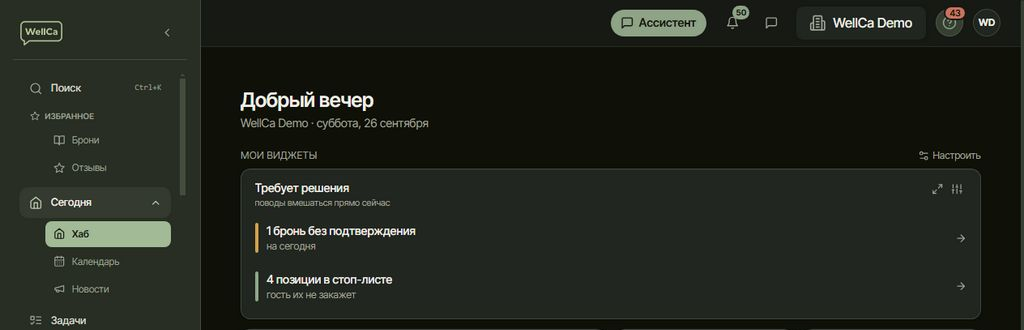
В кабинете один вид: слева единое меню со всеми разделами, на главной — карточки с тем, что важно именно вам. Переключателя «Новый вид» больше нет — старая раскладка с плитками разделов отключена.
Главная под вашу должность
Пока вы сами не настраивали главную, кабинет собирает её по вашим правам:
- Руководитель (видит выручку) — сверху «Требует решения», затем выручка, средний чек, брони, команда, отзывы и закупки.
- Администратор зала (видит брони) — «Требует решения», брони, занятость зала, смена, чек-листы, стоп-лист, отзывы и доставка.
- Сотрудник — только своё: моя смена, чек-листы, задачи и стоп-лист.
Карточки, на которые у вас нет прав или модуля в тарифе, не показываются. Переставить, убрать или добавить карточку — кнопка «Настроить» над карточками. Однажды настроенная главная остаётся вашей: автоматический набор её больше не трогает.
Поиск по кабинету
Вверху бокового меню находится поле «Найти в кабинете…». Печатайте прямо в нём — результаты появляются сразу. Найти можно разделы и внутренние вкладки: рядом с названием показаны путь и, для основных функций, пояснение.
Попробуйте «записать гостя», «себестоимость», «выдать доступ» или «подключить банк». Поиск понимает подготовленные синонимы и обычные слова; произвольный вопрос может потребовать другой формулировки. Это поиск функций кабинета, а не гостей по имени или текста документов.
- ↑ ↓ — выбрать, Enter — перейти.
- Shift+Enter — открыть в рабочем окне на компьютере.
- Esc — закрыть результаты.
- Ctrl+K (на Mac ⌘K) открывает отдельный поиск. На телефоне поле доступно внутри меню, а кнопка «Поиск» — в нижней панели. В свёрнутом меню компьютера остаётся кнопка поиска.
В результатах только доступные вам функции с учётом прав и модулей заведения. В редакторах Ctrl+K сохраняет назначение вставки ссылки.
Действия со ссылкой
Нажмите правой кнопкой по ссылке на доступный раздел кабинета — в боковом меню или внутри страницы. На телефоне удерживайте пункт около половины секунды. С клавиатуры: выберите ссылку клавишей Tab и нажмите Shift+F10 или клавишу контекстного меню.
- Перейти в раздел — обычный переход.
- Добавить в избранное / Убрать из избранного — закрепление раздела.
- Открыть в окне — рядом с текущей страницей; на широком экране.
- Открыть в новой вкладке — отдельная вкладка браузера.
- Скопировать ссылку — адрес для перехода; права получателя всё равно проверяются.
Стрелки выбирают действие, Enter выполняет, Esc закрывает меню. Отдельных кнопок действий у строк нет. Обычный тап открывает раздел; прокрутка отменяет удержание. Поля ввода, внешние ссылки и собственные меню редакторов сохраняют привычное поведение.
Избранное
Нажмите правый клик (на телефоне — удержание) → Добавить в избранное — раздел появится над меню и первым в отдельном поиске Ctrl+K. Чтобы убрать его, выберите правый клик (на телефоне — удержание) → Убрать из избранного. Можно закрепить до 20 разделов.
Избранное хранится в вашей учётной записи: оно откроется на любом компьютере, где вы вошли в кабинет, и видно только вам.
На телефоне
Внизу экрана — панель: «Главная», три раздела (сначала избранные, потом самые ходовые), «Поиск» и «Меню». Список гостей и журнал звонков на телефоне показываются карточками — листать таблицу вбок больше не нужно.
Дальше
Читайте также
С чего начать: запуск за один вечер
Минимальный маршрут: подключить кассу, канал гостя, собрать первую бонусную карту и проверить бронь.
Хаб: первый экран каждый собирает под себя
Что показывать на главной — решаете вы: карточки можно добавить, убрать, растянуть и закрепить. Управляющему нужна выручка, повару — стоп-лист, официанту — своя смена.
Своя касса: от заведения до первой продажи и первого списания
Пошаговый запуск WellCa POS: реквизиты, меню и техкарты, склад с приходом, зал, касса, кассир, тестовый чек и проверка, что склад его увидел.
Колокольчик: личные уведомления в кабинете
Брони, отзывы и заявки видно прямо в шапке — не нужно листать рабочий чат, чтобы понять, что случилось за час.
Мои уведомления: события, каналы и пороги
Каждое событие настраивается отдельно: при каком условии оно вас касается (оценка ≤N★, гостей от N, сумма от N ₽) и каким каналом приходит — колокольчик, Telegram или приложение. Плюс кнопка «Следить» — прямо со страницы Броней и Заявок.