ИИ-телефония: номер, ассистент и сотрудники
Сохраните привычный номер заведения, настройте переадресацию и выберите, кто отвечает на звонки.
ИИ-телефония находится в разделе «Боты» («Каналы и боты») → «ИИ-телефония». Телефонный канал использует знания гостевого ассистента. Включение ИИ для звонков настраивается отдельно от мессенджеров.
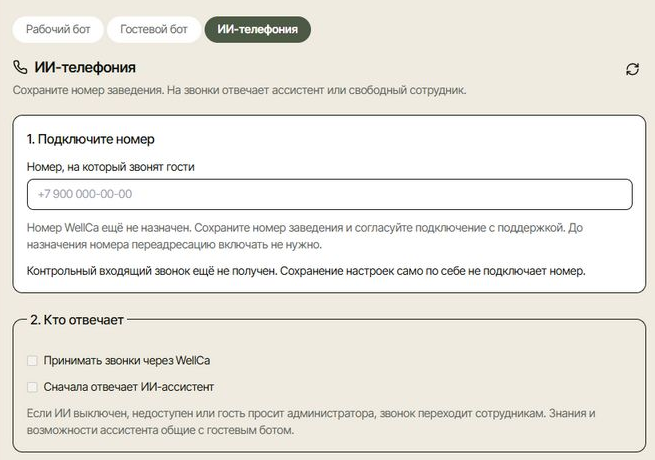
Подключение номера
- Выберите заведение и укажите номер, на который звонят гости.
- Сохраните настройки. Для пилотного подключения поддержку нужно попросить назначить входящий номер WellCa.
- После назначения номера настройте переадресацию у своего оператора: все входящие или только при неответе. Инструкция и стоимость зависят от оператора.
- Позвоните на номер заведения с другого телефона и обновите состояние. Сохранение формы само по себе не подтверждает подключение.
Каждому заведению назначается свой номер назначения. Не используйте номер другого заведения. Один номер может принимать несколько разговоров в пределах подключённых каналов.
Кто отвечает
Включите «Принимать звонки через WellCa», когда номер подготовлен. Если включено «Сначала отвечает ИИ-ассистент», он отвечает первым. Если ИИ выключен, недоступен или гость просит администратора, разговор направляется в очередь сотрудников.
Добавьте сотрудников и задайте порядок. Сотрудник получает вызов, когда включил «Принимаю звонки» в приложении, подключён к телефонной службе и свободен. Неответ, отклонение или недоступность передают вызов следующему сотруднику. Для каждого вызова назначается один сотрудник.
Приём звонков в приложении сотрудника
- Руководитель выдаёт сотруднику право «Отметка по лицу на ресепшне» или право изменять бронирования и добавляет его в очередь ИИ-телефонии этого заведения.
- Сотрудник открывает Профиль → Настройки → Уведомления и звонки и включает «Принимаю звонки».
- Разрешите микрофон и уведомления. Дождитесь статуса «Готов принимать звонки».
Без подходящего права и назначения в очередь карточка телефонии скрыта. Сотрудник не может сам добавить себя в очередь. После исключения из очереди приложение не выдаёт настройки подключения и не позволяет снова включить приём. Если право изменилось во время разговора, сотрудник может завершить текущий вызов.
Плавающей кнопки телефонии нет. Экран входящего вызова появляется сам, даже если настройки закрыты. При смене заведения приём нужно включить заново. Для телефонии на Android установите полное приложение, а не только обновление экранов.
Экран входящего звонка
На Android входящий звонок показывает один системный полноэкранный интерфейс. На экране показаны имя или номер звонящего. Если номер не передан, отображается «Неизвестный номер».
Нажмите «Ответить» один раз. Пока устанавливается связь, появится «Соединяем…», повторный ответ недоступен. Кнопка «Завершить» отменяет соединение или заканчивает разговор. Во время разговора доступна кнопка «Выключить микрофон». Если звуковое соединение не подготовлено за несколько секунд, приложение показывает ошибку и сохраняет приём новых звонков.
Мелодия повторяется до ответа или отклонения. Приложение соблюдает беззвучный режим, режим «Не беспокоить», громкость и настройки канала «Входящие телефонные звонки» в Android. Если звука нет, проверьте эти настройки.
При ошибке микрофона приложение показывает отдельное сообщение. Ошибка одного звонка не выключает приём остальных, если связь с телефонией сохранена. На заблокированном экране сообщение об ошибке можно закрыть кнопкой «Закрыть».
Если связь временно пропала
Приём остаётся включённым, а статус меняется на «Восстанавливаем связь…». Пока соединение не подтверждено, сотрудник не считается готовым принять новый вызов. Можно нажать «Повторить подключение» или выключить приём вручную. После выхода из аккаунта или смены заведения приём нужно включить заново.
Если никто не ответил
Укажите резервный телефон. Он должен отличаться от номера заведения и номера переадресации, иначе возникнет круговой звонок. Без ответившего сотрудника и доступного резерва в истории остаётся пропущенный вызов.
Записи и проверка
Запись и расшифровка появляются в журнале после завершения и обработки разговора. Перед использованием проверьте запись обеих сторон, перевод от ИИ и два одновременных входящих. Для приложения отдельно проверьте вызов при заблокированном экране и потере интернета. Если телефонная служба недоступна, сотрудник не должен считаться готовым.
Связанные инструкции: Подключение телефонии.
Читайте также
Ассистент прямо на экране: помощник, Ctrl+K, «Почему?», заполнение форм, поручения
Ассистент работает не только в боковой панели: отвечает облачками на странице, применяет фильтры по команде, объясняет цифры, заполняет формы и сам ведёт поручения на срок.
AI-директор: меняйте настройки словами
Попросите ассистента изменить настройки заведения обычными словами — оформление вебаппа, лояльность, брони, поздравления с Днём Рождения. Он покажет превью, а применит только после вашего подтверждения.
Как ассистент показывает ход работы
Пока ассистент считает, он показывает шаги обычными словами и промежуточный итог каждого — видно, откуда взялась цифра в ответе и где он споткнулся.
Метрдотель заполнит профиль заведения за вас
Скажите ассистенту адрес, телефон или часы работы — он предложит карточку подтверждения, а сохранит только после вашего клика.
AI-ассистент: паспорт заведения
Ассистент отвечает гостям 24/7 и принимает брони. Качество ответов зависит от заполненного контекста.