QR на чеке: оплата и чаевые
Свой QR-код прямо на чеке из iiko — гость сканирует и попадает на оплату стола или на чаевые с отзывом. Официант определяется автоматически.
На обычный чек из кассы (iiko) можно напечатать собственный QR-код WellCa. Он не имеет отношения к QR-стикерам на столах — это отдельная функция для двух конкретных моментов: до оплаты (предчек) и после оплаты (кассовый чек).
Предчек — сразу на оплату стола
QR на предчеке (печатается ДО оплаты) ведёт гостя не в меню, а прямо на оплату открытого счёта: сканирование сразу открывает форму оплаты с суммой заказа и полем для чаевых официанту. Гостю не нужно искать свой стол в меню или звать официанта — счёт уже подставлен.
Кассовый чек — отзыв и чаевые
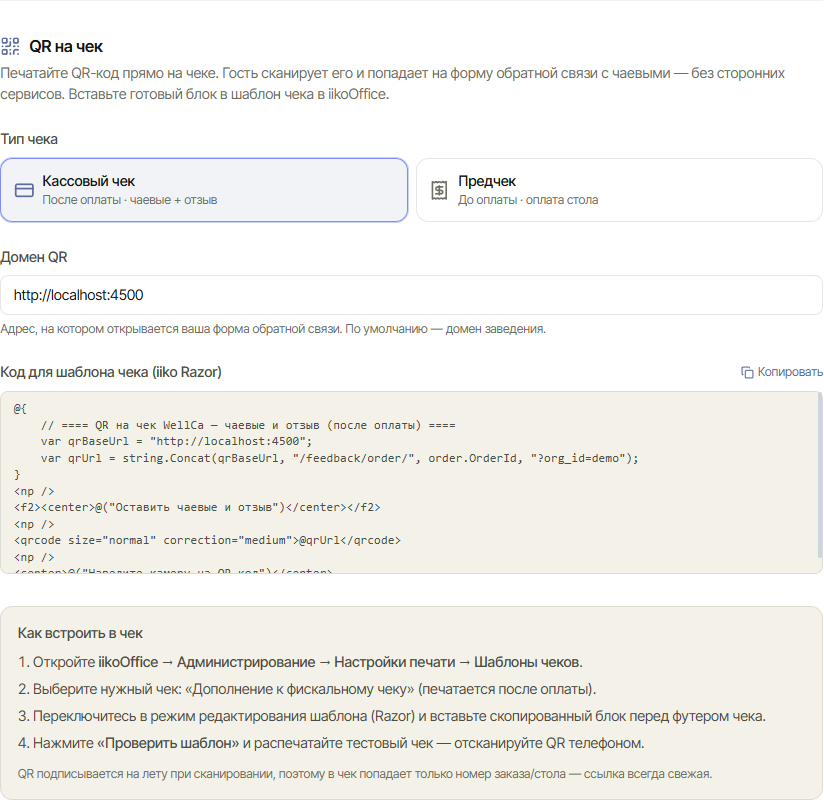
QR на фискальном чеке (печатается ПОСЛЕ оплаты) ведёт на форму отзыва с чаевыми. Официант, который обслуживал стол, определяется автоматически по заказу — гостю не нужно ничего выбирать вручную.
Чаевые доступны, даже если счёт к этому моменту уже закрыт: официанта система запоминает в момент самого скана QR, а не запрашивает его у кассы повторно позже — так чаевые не теряются, даже если заказ в iiko к этому времени уже архивный.
Это НЕ QR-стикеры на столах
QR на чеке — это отдельная функция от QR-меню на столах. QR-стикер на столе гость сканирует, чтобы открыть меню и сделать заказ; QR на чеке гость сканирует уже с бумажного чека, чтобы оплатить счёт или оставить отзыв и чаевые. Настраиваются они в разных разделах и печатаются на разных носителях — не перепутайте при печати макетов.
Как настроить
- Откройте Карта гостя → Взаимодействие → «QR на чек».
- Выберите тип чека — «Предчек» (до оплаты) или «Кассовый чек» (после оплаты).
- Скопируйте готовый код (Razor-блок для iikoOffice).
- В iikoOffice: Администрирование → Настройки печати → Шаблоны чеков → выберите нужный шаблон («Пречек» или «Дополнение к фискальному чеку») → вставьте блок перед футером чека → «Проверить шаблон».
- Распечатайте тестовый чек и отсканируйте QR телефоном.
Дальше
Смотрите также QR-меню на столах и доставку и чаевые.
Читайте также
Что считается «в продаже»: меню глазами гостя
Раздел «Меню» показывает то, что гость реально видит, — из того, что касса готова пробить по действующему приказу о ценах.
Онлайн-меню и выбор источника
Страница меню по QR и для доставки. Сначала выберите, откуда берётся меню.
Как управлять каталогом меню
Папки, очередь незаполненных данных, массовые действия и карточка позиции на одном экране.
Медиа-студия: картинки для комбо и разделов
Один AI-кадр сразу из нескольких блюд: витрина раздела и карточка комбо собираются из настоящих фото позиций и ставятся в меню одним касанием.
Закупки: у кого берём, почём и где дешевле
Фактические расходы, уже полученная экономия и реальная переплата по выбранному периоду и складу — с детализацией до товара и поставщика.