Как управлять каталогом меню
Папки, очередь незаполненных данных, массовые действия и карточка позиции на одном экране.
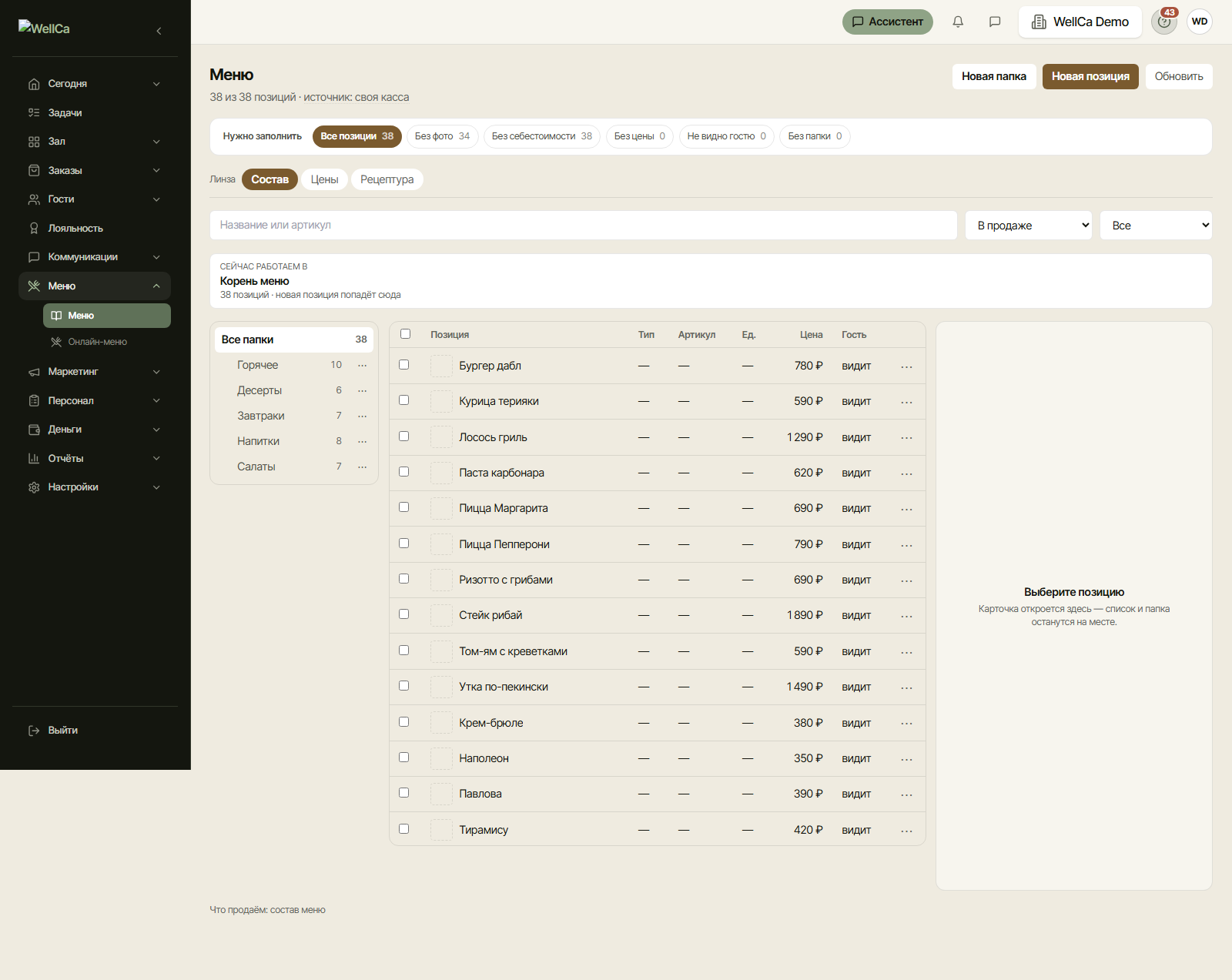
Раздел Меню — рабочее место для ежедневных изменений каталога. Слева остаётся структура папок, в центре — позиции выбранной папки, справа — карточка выбранной позиции. Поэтому после правки цены, фото или состава не нужно заново искать строку среди тысяч позиций.
Найдите нужную работу
Полоса «Нужно заполнить» показывает готовые очереди:
- без фото;
- без себестоимости;
- без цены;
- позиции, которые не видит гость;
- позиции без папки.
Это именно фильтры: нажмите очередь — список и дерево оставят только позиции с этой проблемой. Отдельно можно выбрать область «В продаже» / «Вся номенклатура», тип позиции и активную папку.
Создайте папку или позицию
- Выберите папку слева. Над списком появится полный путь и число позиций.
- Нажмите «Новая папка» — внутри выбранной папки будет создана подпапка. В корне кнопка создаёт папку верхнего уровня.
- Нажмите «Новая позиция». В боковой панели выберите вид, название, папку, цену и единицу.
- До сохранения панель показывает, куда попадёт позиция. После создания справа откроется карточка для состава, фото, витрины и модификаторов.
Измените несколько позиций
Отметьте строки флажками. Панель массовых действий позволяет:
- показать выбранные позиции гостю;
- скрыть их от гостя;
- перенести в другую папку через поиск.
Контекстное меню
Кнопка «…» у строки открывает действия без перехода на другой экран: нужная вкладка карточки, видимость для гостя, перенос, копия и удаление. У папки своя кнопка «…»: переименование, видимость, новая подпапка, новая позиция и удаление.
Если меню синхронизируется из кассы, действия, которые касса перезапишет, остаются видимыми, но заблокированы с объяснением причины.
Дальше
Разверните карточку, когда нужно больше места
Карточка выбранной позиции обычно остаётся справа от списка. Для длинного состава, истории закупок или движений по складу нажмите кнопку «Развернуть окно товара» в её шапке — карточка откроется крупно поверх рабочего места.
Выбранная вкладка и несохранённые изменения останутся на месте. Кнопка «Вернуть компактное окно» вернёт ту же карточку в правую панель; крестик закроет её.
Несколько карточек блюд одновременно
На большом экране карточка блюда открывается как рабочее окно без затемнения страницы. Можно оставить несколько блюд открытыми и продолжать выбирать позиции в списке.
- перетащите окно за верхнюю полосу;
- потяните за правый нижний угол, чтобы изменить размер;
- нажмите булавку, чтобы оставить важное окно поверх остальных;
- нажмите свернуть, чтобы временно оставить только заголовок;
- кнопка разворота заполняет окном экран и возвращает прежний размер;
- крестик закрывает только выбранное окно. Если внутри есть несохранённые изменения, WellCa сначала предложит сохранить их или продолжить редактирование.
Повторный клик по уже открытому блюду не создаёт дубликат, а поднимает его поверх остальных. На телефоне карточки остаются полноэкранными: свободное перетаскивание там мешало бы прокрутке формы.
Единый обзор меню
В разделе «Меню» всё собрано на одном экране «Обзор». Сверху — переключатель типа записей, потому что это разные вещи и работают с ними по-разному:
| Тип | Что это | Виды |
|---|---|---|
| Блюда и напитки | то, что продаётся гостю | «Продажа», «Себестоимость», «Техкарты», «Контроль» |
| Заготовки | полуфабрикаты, гостю не продаются | «Список», «Техкарты» |
| Сырьё и товары | то, что закупается и лежит на складе | «Список», «Цены и КБЖУ» |
| Модификаторы | добавки и выбор к блюду | «Список», «Группы и привязки» |
| Комбо | набор блюд со своей ценой | «Наборы» |
- Техкарта — это состав конкретного блюда или заготовки: она открывается во вкладке карточки. Вид «Техкарты» нужен для массовой работы: подтянуть закупочные цены из iiko и пересчитать себестоимость.
- Контрольное меню — вид «Контроль» у блюд: выход, КБЖУ, аллергены и выгрузка документа.
- Число на каждом типе показывает, сколько записей подходит под поиск: если нужное не нашлось среди блюд, сразу видно, что оно, например, в заготовках.
- Чипы проблем свои у каждого типа: у блюд — «Без фото», «Скрыто от гостей», у сырья — «Без цены закупки».
- У блюд переключатель «В продаже / Вся касса» отделяет гостевое меню от всех блюд кассы.
Поиск папки
Начните вводить название папки в поиске — например, «премиксы». Под полем появятся подходящие папки с полным путём, например «Заготовки бар › Заготовки премиксы». Выберите нужную: список покажет только эту папку и всё, что в неё вложено. Фильтр снимается крестиком на чипе «Папка: …».
В самом списке записи идут блоками по папкам. Клик по заголовку блока оставляет только эту папку, кнопка «⋯» в заголовке — переименовать, скрыть, создать подпапку.
Синхронизация с iiko и все массовые операции сохранены: изменилось только место входа.
Заготовка внутри техкарты
Нажатие на заготовку открывает её карточку поверх исходной техкарты. Исходная карточка и её несохранённый черновик остаются на месте. Чтобы вернуться к блюду, нажмите «Назад к исходной техкарте» или закройте верхнюю карточку.
Связанные темы: техкарта блюда · откуда берётся меню.
Если в карточке остались изменения
Клик мимо карточки, крестик и клавиша Esc больше не выбрасывают несохранённые правки. WellCa предложит один из трёх вариантов:
- Сохранить и выйти — записать изменения и закрыть карточку.
- Выйти без сохранения — отбросить черновик.
- Продолжить редактирование — вернуться в карточку без потери введённых данных.
Если ничего не менялось, карточка закрывается сразу. На вкладке «Состав» заготовки вроде эспрессо показываются отдельной строкой и передают свою себестоимость в блюдо.
Несохранённые изменения в окнах меню
При закрытии формы создания товара, техкарты, ингредиента, версии меню, папки или модификатора WellCa проверяет, меняли ли вы поля. Если да, можно сохранить и выйти, выйти без сохранения или продолжить редактирование. Ошибка сохранения оставит форму открытой вместе с введённым текстом. Если поля не менялись, окно закроется сразу.
Целые разделы тоже открываются окнами — например, закупки рядом с бронями: рабочие окна.
Фильтр статуса продаж
В «Меню» → «Обзор» → «Блюда и напитки» выберите «Статус продаж» рядом с переключателем «В продаже / Вся касса»:
- Все статусы продаж — весь справочник блюд без отбора по введению в продажу.
- Введено в продажу — позиции, введённые в продажу в кассе. Для iiko признак определяется действующим приказом об установке цен; для своей кассы — активностью позиции.
- Не введено в продажу — остальные блюда справочника.
Статус продаж проверяется независимо от видимости в QR-меню. Поэтому скрытое от гостя блюдо может быть введено в продажу. Переключатель «В продаже» возвращает привычный отбор гостевого меню и снимает фильтр статуса продаж.
Поиск по названию, артикулу и папке работает вместе с фильтром. Выбранный статус сохраняется в адресе страницы.
Контрольное меню доступно в «Обзоре» видом «Контроль» у блюд и в «Прейскурантах» отдельной вкладкой. Подробнее: контрольное меню и КБЖУ.
Фильтр введения в продажу доступен и в самом контрольном меню. В обзоре выберите вид «Контрольное меню»; вход через «Прейскуранты» также сохранён.
Читайте также
Что считается «в продаже»: меню глазами гостя
Раздел «Меню» показывает то, что гость реально видит, — из того, что касса готова пробить по действующему приказу о ценах.
Онлайн-меню и выбор источника
Страница меню по QR и для доставки. Сначала выберите, откуда берётся меню.
Модификаторы: одни и те же у гостя, на кассе и в iiko
Откуда берутся модификаторы, что из них можно менять у себя, как спрятать служебные добавки от гостя, поставить свою цену и привязать группу сразу ко всей категории.
Медиа-студия: картинки для комбо и разделов
Один AI-кадр сразу из нескольких блюд: витрина раздела и карточка комбо собираются из настоящих фото позиций и ставятся в меню одним касанием.
Закупки: у кого берём, почём и где дешевле
Фактические расходы, уже полученная экономия и реальная переплата по выбранному периоду и складу — с детализацией до товара и поставщика.