Как проверить заказ и принять решение по ситуации
Материалы, заказ, поручения и история разделены. Перед сохранением проверьте точный итог и последствия решения.
Откройте Персонал → События, выберите заведение и ситуацию.
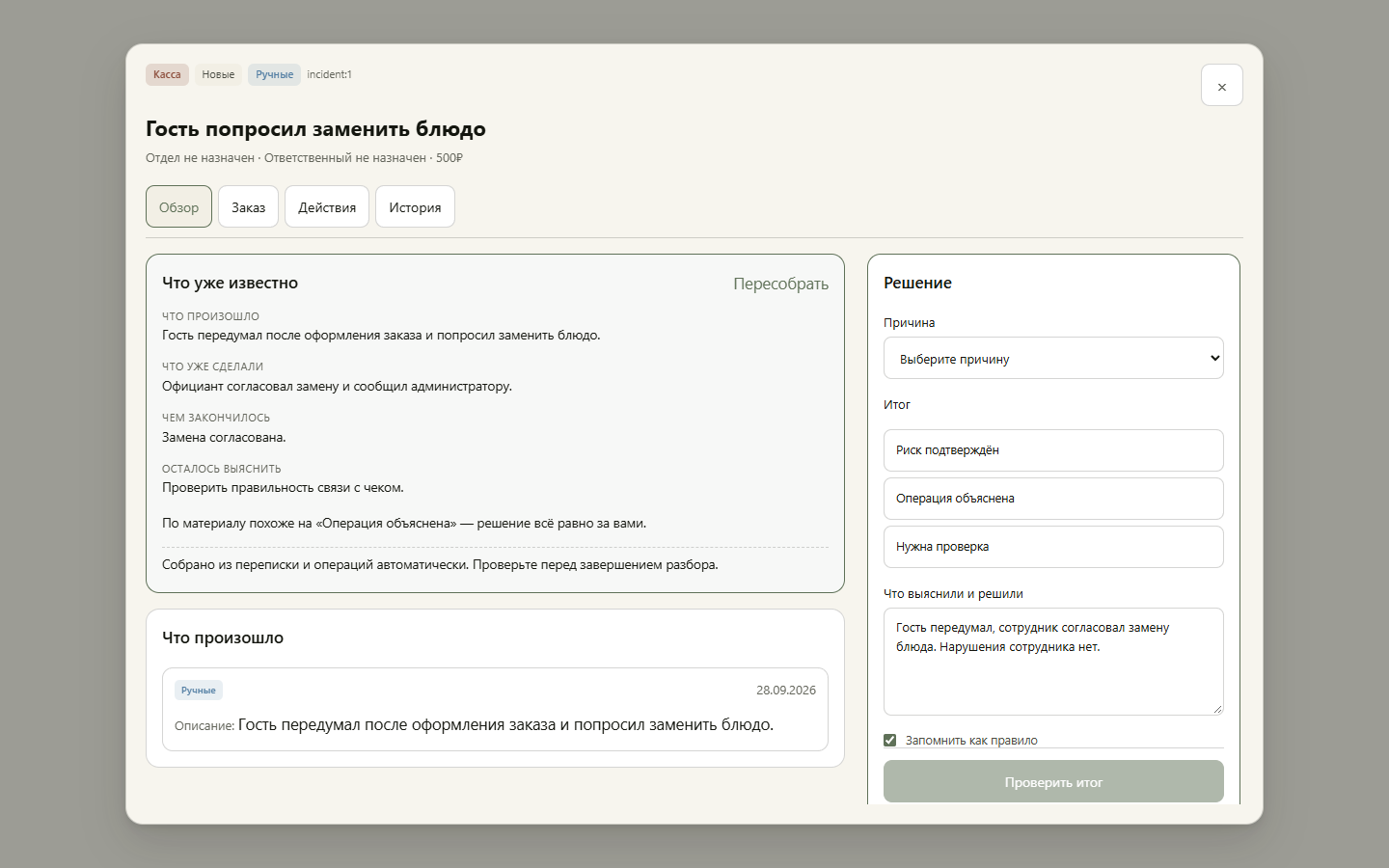
Как устроен разбор
- Обзор — что уже известно, исходные факты и переписка.
- Заказ — сверка с кассой, выбранный заказ и поиск правильного чека.
- Действия — задачи, нарушения, ответственный и дополнительные связи.
- История — кто менял разбор, что решили и какие пояснения сохранились.
На большом экране материалы и редактор решения находятся рядом. На телефоне переключайтесь на «Решение» или нажмите «К решению». Шапка и основные действия доступны при прокрутке.
Если выбран чужой заказ
Откройте «Заказ» и снимите неверную связь. Исходный заказ и операция останутся в кассе. Отвергнутое совпадение не вернётся при автоматической сверке.
Два способа поиска решают разные задачи:
- Реальный заказ — укажите номер и дату, посмотрите полный чек и подтвердите, что это правильный заказ. Номер без даты недостаточен: номера повторяются.
- Операции журнала — найдите конкретное удаление, скидку или другое кассовое действие. Период поиска можно расширить до ±7 или ±30 дней от события.
Связь с заказом сама по себе не подтверждает оплату или выполнение операции.
Как сохранить решение
- Выберите причину. Набор зависит от типа ситуации; «Другая причина» позволяет описать свой случай.
- Выберите итог и напишите, что выяснили и решили. При отклонении нужно содержательное пояснение, не короче 20 символов.
- Нажмите «Проверить итог». Прочитайте полный комментарий и последствия: завершение разбора, запоминание правила, скрытие будущих событий или обработка похожих операций.
- Если всё верно, сохраните решение. Если нет — вернитесь к редактированию. После изменения текста или выбора итог проверяется заново.
Если сведений недостаточно, выберите соответствующий итог. «Оставить на уточнении» сохраняет ситуацию открытой, не отклоняет исходные факты и не создаёт правило. Пояснение остаётся в истории.
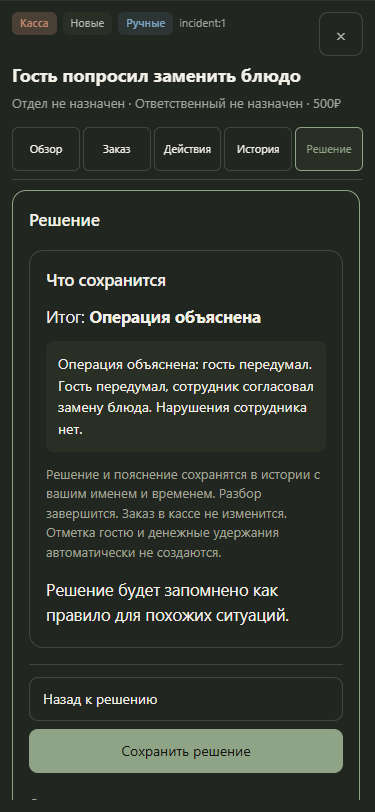
Причина и действие — разные вещи
«Заказ уже отменён» фиксирует произошедшую отмену; сама кнопка заказ не отменяет. «Проблема со стороны гостя» не создаёт автоматически отметку в карточке гостя или наказание сотрудника.
Текст комментария не выполняет финансовые действия. Поручение возврата создаёт отдельную задачу и само не завершает разбор. Нарушение сотруднику оформляется отдельно в «Действиях».
Поправить завершённый разбор
Исправление пояснения сохраняется в истории. Чтобы изменить сам итог, откройте разбор заново и пройдите проверку решения. В истории видны автор, время и сохранённый комментарий.
Связанные темы: Разбор ситуаций, Контроль кассовых операций.
Читайте также
Отчёты: все отчёты системы в одном месте
Каталог отчётов кабинета одной страницей: продажи, меню, гости, склад, персонал, деньги и маркетинг — с поиском и карточками-ссылками.
Конструктор отчётов и дашбордов
Соберите экран руководителя из KPI, таблиц, сводных и графиков — без SQL.
Аналитика и отчёты
Гости, брони, меню и продажи в цифрах — чтобы видеть, что работает.
Как читать отчёт по продажам
Сравните выручку с прошлым периодом, найдите сильные дни и часы, лидеров меню и команды.
План счетов: сальдо, обороты и движение по счёту
Сколько на каждом счёте, сколько прошло за месяц и что именно там происходило — на одном экране, без похода в отчёты.