KDS — кухонный дисплей: заказы на экране кухни
Заказы приходят на экран кухни сами: официант оформил заказ — блюдо появилось у нужного цеха. Повар отмечает готовность одним касанием.
KDS (кухонный дисплей) — это экран на кухне, куда заказы прилетают сами: официант или гость оформил заказ — и блюда тут же появились у нужного цеха. Не нужно носить бумажки и переспрашивать: повар видит очередь, время ожидания и отмечает готовность одним касанием. Раздел работает с кассой Wave POS и находится в меню POS → «KDS».
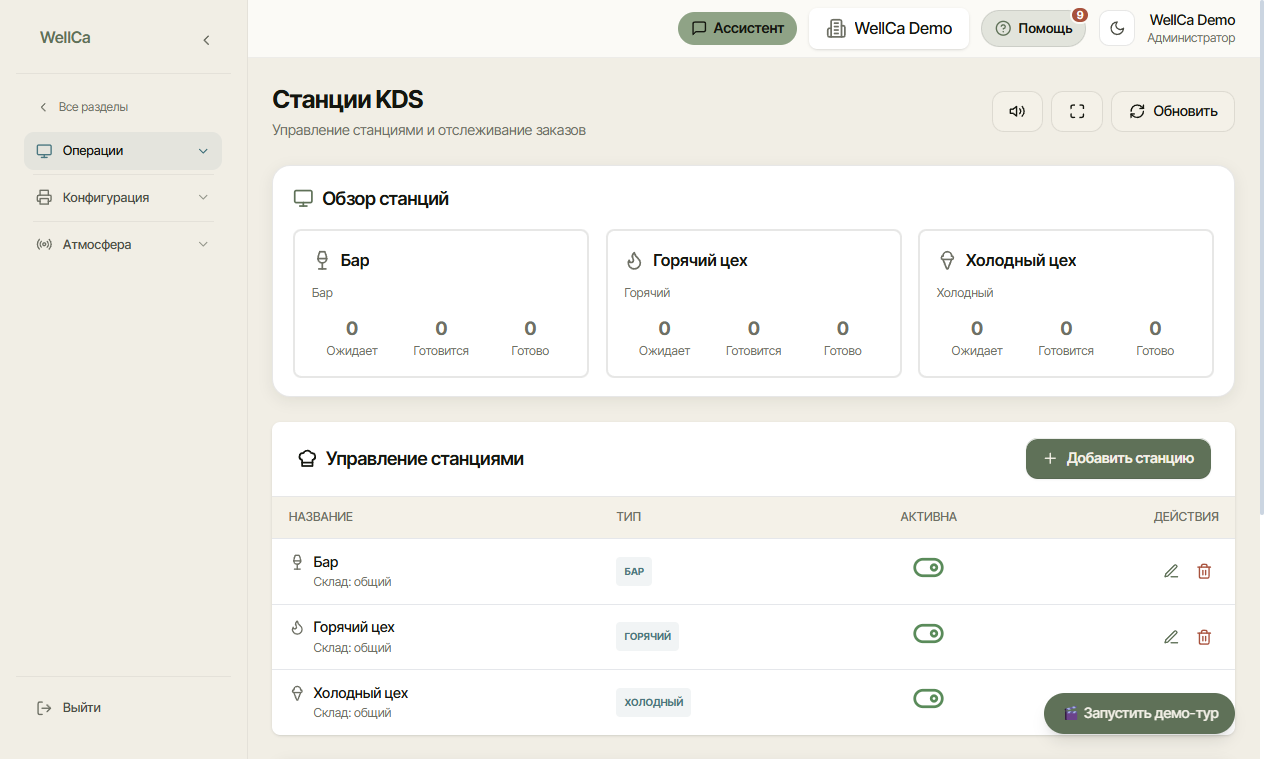
Как заказы попадают на кухню
Когда в заказ добавляют блюдо, система смотрит на его категорию меню и отправляет позицию на ту станцию, к которой эта категория привязана: салаты — в холодный цех, стейки — на гриль, коктейли — на бар. Если категория ни к чему не привязана, блюдо уйдёт на станцию по умолчанию.
Шаг 1. Создайте станции
В блоке «Управление станциями» нажмите «Добавить станцию», задайте название и тип: «Горячий цех», «Холодный цех», «Бар», «Гриль», «Кальянная», «Кондитерская» или «Универсальная». Здесь же можно выбрать «Склад списания» — с какого склада будут списываться ингредиенты блюд этой станции.
Шаг 2. Привяжите категории меню
Выберите станцию в блоке «KDS — Живой вид» — под ним появится панель «Что готовится на этой станции». Добавьте туда категории меню, и все блюда из них будут приходить именно на этот экран.
Шаг 3. Работа повара: статусы
Каждая позиция на дисплее — карточка с номером заказа, столом, модификаторами и временем ожидания. Блюдо проходит четыре статуса: «Ожидает» → «Готовится» → «Готово» → «Выдано». Повар двигает его кнопками «Начать готовку», «Готово» и «Выдано». Карточки подсвечиваются цветом: красным — ждёт, жёлтым — готовится, зелёным — готово.
Экран обновляется автоматически каждые 10 секунд. На новый тикет звучит сигнал (его можно выключить кнопкой со значком динамика), а для планшета на кухне есть полноэкранный режим.
В блоке «Обзор станций» сверху видна нагрузка всей кухни: сколько блюд ждёт, готовится и готово на каждой станции — удобно для менеджера смены.
Официантская станция
Чтобы готовые блюда быстрее уходили в зал, закрепите официантов за секциями зала в разделе Настройки → Зал и кухня → «Официантская станция». На вкладке «Назначения» выберите секцию и сотрудника и нажмите «Назначить», а вкладка «Статистика» покажет по каждому официанту число заказов, выручку и средний чек.
Дальше
- Если на кухне привычнее бумажные тикеты — настройте автопечать на кухню: печать и KDS работают вместе.
- Заказы гостей со столов тоже попадают на дисплей — подключите QR-меню на столах.
- Откуда берутся блюда и категории — в статье источник меню.
- Чтобы время приготовления считалось на конкретного повара, а не на всю смену — настройте цеха на кухне.
См. также этикетки на заготовки.
Связанная тема: быстрое меню официанта — там же, на «Официантской станции», настраиваются кнопки приложения официанта.
Читайте также
Что считается «в продаже»: меню глазами гостя
Раздел «Меню» показывает то, что гость реально видит, — из того, что касса готова пробить по действующему приказу о ценах.
Онлайн-меню и выбор источника
Страница меню по QR и для доставки. Сначала выберите, откуда берётся меню.
Как управлять каталогом меню
Папки, очередь незаполненных данных, массовые действия и карточка позиции на одном экране.
Медиа-студия: картинки для комбо и разделов
Один AI-кадр сразу из нескольких блюд: витрина раздела и карточка комбо собираются из настоящих фото позиций и ставятся в меню одним касанием.
Закупки: у кого берём, почём и где дешевле
Фактические расходы, уже полученная экономия и реальная переплата по выбранному периоду и складу — с детализацией до товара и поставщика.