Объявления в радио: озвучка и автоматические вставки
Прослушайте голоса, создайте озвучку и задайте автоматические выходы между песнями или поверх музыки.
Объявления настраиваются в разделе «Радио» на вкладке «Объявления».
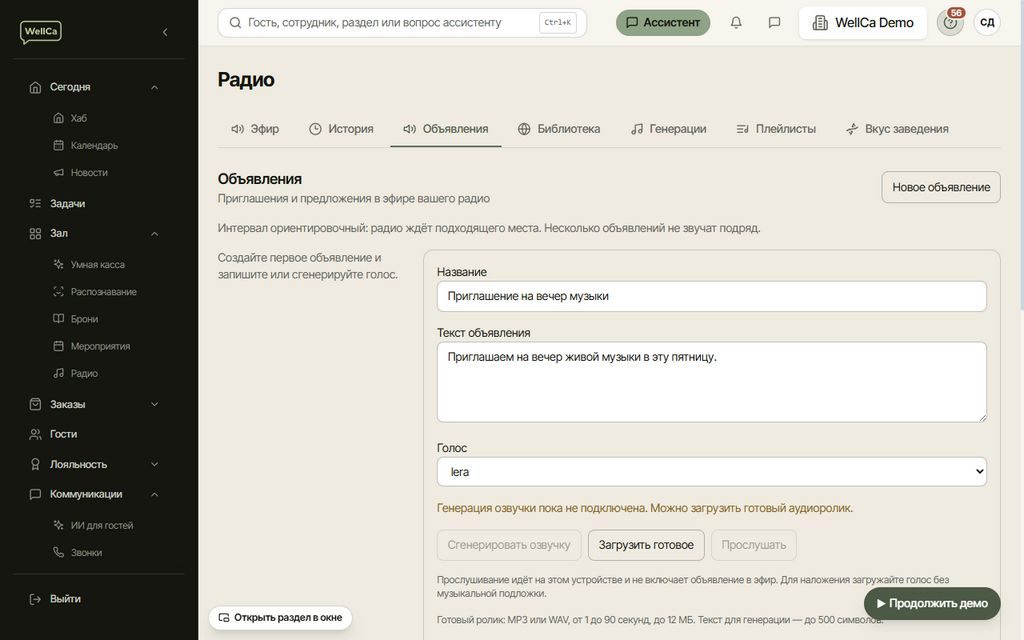
Выбрать голос и подготовить звук
- Создайте объявление и введите текст. Если запись уже готова, выберите её в списке.
- Выберите способ озвучивания и голос. «Послушать голос» сразу проигрывает короткий образец с выбранными настройками, не сохраняя и не включая объявление.
- У голосов, которые поддерживают настроение, доступен выбор подачи. Неподдерживаемые варианты не показываются. Темп можно изменить отдельно.
- Нажмите «Сгенерировать озвучку». Затем «Прослушать» сразу запускает готовый ролик. Во время загрузки можно отменить запрос, во время воспроизведения — поставить паузу. При ошибке причина показывается рядом с кнопками.
Прослушивание звучит только на вашем устройстве. Если именно с него сейчас играет эфир зала, сначала поставьте этот эфир на паузу, чтобы два звука не смешались.
Локальная озвучка ESpeech доступна, когда подключён компьютер с подготовленной моделью. Первый запуск может занять несколько минут; редактор ожидает результат до восьми минут и позволяет отменить ожидание. Если компьютер недоступен, выберите облачную озвучку. Если подключён компьютер подготовки произношения, перед генерацией автоматически расставляются русские ударения и учитывается словарь исправлений. Это работает и для облачной озвучки; локальный синтез доступен отдельно, только после подключения готовой модели. В поле «Произношение и ударения» можно проверить результат. После изменения текста, голоса, подачи, темпа или произношения нужна новая озвучка.
Можно загрузить готовый MP3/WAV до 12 МБ длительностью от 1 до 90 секунд. Генерация и загрузка оставляют объявление приостановленным — выход в эфир включается отдельно.
Как вставлять объявление
Между треками: радио заранее готовит ролик и следующую песню. Объявление звучит у музыкального окончания композиции, затем музыка продолжается.
Поверх музыки автоматически: система анализирует текущую и ближайшие композиции перед подходящим временем выхода. Голос накладывается на найденный участок без вокала с плавным приглушением и возвратом музыки. Выбирать конкретный трек и размечать секунды вручную не требуется. Для этого режима нужна голосовая запись без собственной музыкальной подложки.
Если проверенного места нет, анализ ещё не готов или временно недоступен, действует выбранное запасное поведение: выход между песнями либо пропуск. Тихий звук или пожелание «инструментальная музыка» в генераторе сами по себе не разрешают наложение.
Расписание и контроль
Задайте интервал, дни, часы, часовой пояс и при необходимости даты действия. Интервал ориентировочный: радио ждёт подходящего музыкального момента. Одинаковые начало и конец означают весь день. Период пятница 22:00–02:00 продолжается до 02:00 субботы.
Между рекламными выходами заведения выдерживается не меньше 5 минут, даже если включено несколько объявлений. Пропущенные повторы не накапливаются. История показывает фактические начала и завершения.
Объявления воспроизводит назначенное устройство эфира. При потере связи музыка продолжает играть из фонотеки, а новые рекламные выходы пропускаются до восстановления связи. Установленному приложению зала нужен актуальный пакет обновления: обновление сервера само по себе его не заменяет.
Подробнее: Музыка заведения, Музыкальный вкус.
Читайте также
Терминалы: касса, ресепшн, кухня — в браузере или программой на ПК
Все рабочие места заведения одним списком: тип, где работает терминал и на связи ли компьютер. Установка программы на ПК — из карточки терминала.
Настройки кассы: где что лежит
Кассовые терминалы — про рабочие места и оборудование. Настройки кассы — четыре вкладки правил: оплаты, бонусы, операции, чеки и ККТ. Подключение самой кассы — в «Интеграциях».
Интеграции: одно место для всех подключений
Telegram, MAX, почта, ВКонтакте, Instagram и агент кассы подключаются в «Настройки → Интеграции». Раньше за токенами ходили в три разных раздела.
Закрытие смены: инкассация и сверка сумм по способам оплаты
Заведение само решает, что кассир делает при закрытии смены, и можно ли давать ручные скидки: обязательная инкассация, ввод сумм по эквайрингу, СБП или наличным, скидка только с ПИНом менеджера.
Обзор кассы: открытые смены, выручка и точки
Первый экран раздела «Касса»: сколько касс открыто прямо сейчас, сколько на них выручки и куда нажать дальше.