Стажировка: пункты наставника, дни по сменам и отставание
Часть пунктов стажировки проводит наставник, а не сам стажёр. «День N» — это N-я смена стажёра, и по ней видно, идёт ли стажёр по плану, отстаёт или опережает.
Стажировка редко состоит из одних заданий «прочитай и ответь». Часть пунктов — «покажи, как открывается зал» или «проведи по меню» — стажёру проводит живой человек. Для этого есть пункт, который проводит наставник. А чтобы руководитель видел, успевает ли стажёр, дни программы привязаны к его рабочим сменам.
Пункт «Проводит наставник»
- Откройте Обучение → Программы и шаблон стажировки.
- У нужного пункта включите «Проводит наставник» и выберите должность, например «Администратор зала».
- Сохраните шаблон.
Такой пункт стажёр сам не закрывает: он ждёт, пока наставник отметит, что провёл.
Кому придёт уведомление
- Когда стажёр отметился на смене, система выбирает одного дежурного наставника из тех, кто работает с ним в эту смену, — по цепочке должностей в Обучение → Сотрудники → Наставники — и только ему присылает «вы наставник у …».
- Если наставник пришёл позже стажёра, он станет дежурным, когда отметится на смене.
- Если подходящих на смене нет, уведомление получает ответственный за шаблон, а если ответственного нет — руководители заведения.
- До конца смены стажёра дежурному придёт напоминание, а пропуск увидит ответственный: Наставники: кто ведёт стажёра, напоминания и статистика.
Что делает наставник
В приложении сотрудника: Обучение → карточка «Провести со стажёрами».
- Откройте пункт — вы увидите материалы этого пункта.
- При желании приложите шпаргалки для стажёра: текст, ссылку, фото или файл.
- Напишите комментарий.
- Нажмите «Провёл».
Стажёр увидит, кто провёл пункт, комментарий и шпаргалки. Перечитать их можно позже в пройденном.
«День N» — это N-я смена
Разделы шаблона идут по порядку и считаются сменами стажёра: первый раздел — первая смена, второй — вторая и так далее.
- Плановая дата дня — дата этой смены. Для прошедших смен берётся отметка прихода, для будущих — график смен.
- День пройден, когда стажёр выполнил все его пункты. Пункты, которые ждут приёмки руководителя, тоже засчитываются, рядом пишется «ждёт приёмки».
- Пункты наставника засчитываются, когда наставник отметил «Провёл».
Трек: в графике или отстаёт
По сменам и пройденным дням для каждого стажёра считается трек:
- В графике — пройдено столько дней, сколько смен уже было;
- Отстаёт на N смен — смены прошли, а дни не пройдены;
- Опережает на N — стажёр прошёл дни раньше, чем наступили их смены;
- Не начал — стажёр ещё не выходил на смену по программе.
Где это видно:
- Обучение → Стажировки — на карточке стажёра, рядом с названием программы;
- Обучение → Сотрудники;
- Аналитика аттестаций → Активные;
- окно «Результаты и история» аттестации — блок «Стажировка по сменам». У каждого дня написано «Смена N · план ДД.ММ · пройден ДД.ММ» и статус: Вовремя, С опозданием, Сегодня, Просрочен, Впереди или нет в графике.
Уведомления
- Стажёру при приходе на смену: «Сегодня — смена N: <раздел>». Если за прошлые смены остались непройденные пункты, в сообщении будет напоминание о «хвостах».
- Руководителю или ответственному за шаблон — когда стажёр начал отставать или отставание выросло. Не чаще раза в день. О стажёрах, которые не выходили на смену 14 дней, уведомления не приходят.
Включить или отключить уведомления можно в настройках уведомлений, в группе «Стажировка».
Совет
Чтобы план был точным, ставьте стажёрам смены в график. Для дней без смены в графике статус будет «нет в графике», а плановую дату система назвать не сможет.
Что рядом
- Обучение: программы и аттестации
- Стажировки: лента по сменам, готовность и прогноз
- Вопросы к приёмке: перепроверка ответов
Карточка «На этой смене» у стажёра
Когда стажёр отметился на смене, на главной приложения сотрудника под карточкой смены появляется «На этой смене — день N: <название раздела>». В ней до 5 пунктов этого дня с отметками: принят, ждёт проверки, проводит наставник. Если пунктов больше, внизу написано «ещё K». Если в прошлых днях остались непринятые пункты — «из прошлых дней осталось M».
Нажатие на карточку открывает стажировку. Когда все пункты дня приняты и хвостов нет, карточка пропадает.
Сколько стажировка заняла у завершивших и как уложиться в месяц: Стажировки: лента по сменам.
QR-допуск: стажёр показывает код, наставник сканирует
Пункт «Проводит наставник» можно закрыть не только кнопкой «Провёл» в списке наставника, но и по QR-коду стажёра — в любое время, не обязательно на смене.
- Стажёр нажимает «Показать QR наставнику» у такого пункта — в карточке «На этой смене» на главной или в своей стажировке. Открывается код с обратным отсчётом 2:00.
- Наставник открывает Обучение → «Провести со стажёрами» → «Сканировать QR стажёра» и наводит камеру на код. Если камера недоступна, код можно ввести вручную.
- Приложение спрашивает «<имя стажёра> — <пункт>: Провёл?». Наставник подтверждает — пункт принят, в нём записано, кто провёл.
Ограничения:
- Код действует 2 минуты. Потом появится «Показать новый». Наставник, отсканировавший устаревший код, увидит «QR устарел — попросите показать новый».
- Код одноразовый: повторный скан — «QR уже использован».
- Принять пункт по коду может тот же, кто может нажать «Провёл»: должность наставника этого пункта в заведении стажёра, ответственный шаблона или руководитель. Отсканировать собственный код нельзя.
- Для уже принятого пункта код не выдаётся.
Серия и место среди стажёров
В приложении сотрудника на экране «Обучение» у стажёра с идущей стажировкой есть карточка:
- «Серия: N смен подряд» — сколько смен подряд у стажёра принимали хотя бы один пункт программы в тот же день. Выходной без смены серию не обрывает, смена без единого принятого пункта — обрывает. Сегодняшняя смена серию не обрывает, пока она идёт.
- «Место среди стажёров: K из M» — место по скорости прохождения среди идущих стажировок стажёров того же заведения. Выше тот, кто сильнее опережает план: из процента пройденной стажировки вычитается процент, который «положен» по сроку (дни с начала ÷ срок программы × 100, не больше 100). Подпись — «опережаете план на X%» или «отстаёте от плана на X%».
Стажёр видит только своё место и число участников. Чужие проценты и имена не показываются. Тестовые аккаунты, сотрудники не в статусе «стажёр» и стажировки по архивным шаблонам в рейтинг не входят. Ещё не начатая стажировка места не получает.
Стажёру: где нужен наставник
В приложении сотрудника откройте Обучение → Нужен наставник.
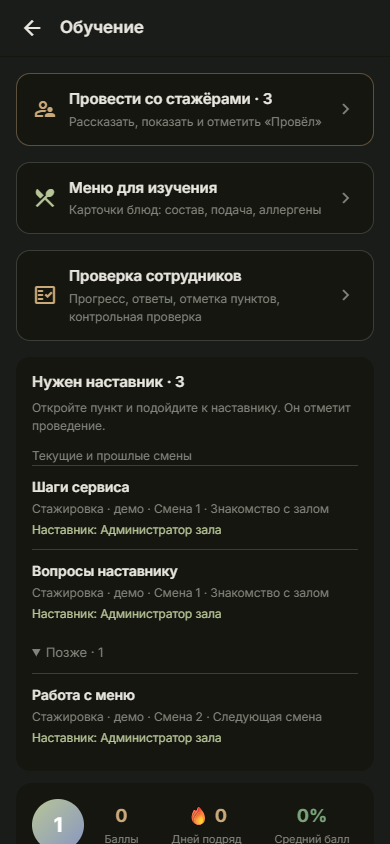
- В начале списка — пункты текущей смены и незавершённые пункты прошлых смен.
- У пункта указаны день программы и должность наставника. Подойдите к сотруднику этой должности и обсудите задание.
- Следующие дни свёрнуты под «Позже»: они не выдаются за просроченные. Свободный порядок доступа сам по себе не переносит плановую дату.
- Нажмите на пункт: откроется нужный раздел стажировки. После занятия можно показать наставнику QR для отметки.
- Если пункт пока закрыт порядком программы, рядом показано, что нужно выполнить сначала.
Стажёр не отмечает проведение за наставника. После отметки наставника пункт исчезает из списка ожидающих; материалы и комментарий остаются в стажировке.
Наставнику: кому нужна помощь
В приложении сотрудника откройте Обучение → Провести со стажёрами.

Задания собраны по стажёрам. «На смене» оставляет сотрудников, которые сейчас отметились на работе; «Все» показывает всю доступную вам очередь. Внутри группы видны пункты и дни программы. Откройте пункт, прочитайте вопросы и пояснения, проведите занятие и нажмите «Провёл». Можно оставить комментарий и шпаргалки.
Будущие смены не добавляются в эту очередь как срочные. Доступ к проведению определяется должностью наставника и правами в заведении стажёра.
Связанные инструкции: программы и аттестации, лента стажировок.
Подготовленные в стажировке карточки и вопросы по меню сохраняются и видны при повторном открытии темы. Как составить и обновить набор: программы и аттестации.
Этапы программы стажировки
У каждой стажировки по дням свои этапы. Официант может идти через этапы «Знакомство», «Раннер» и «Помощник официанта», повар — через «Холодный цех» и «Горячий цех». Этап — несколько дней стажировки подряд. Сколько в нём дней, столько смен стажёр проходит этот этап.
В редакторе программы дни в левой колонке сгруппированы по этапам. Под названием каждого этапа видно, сколько в нём смен и какие это дни, например «3 смены · дни 3–5». В программе без этапов все дни лежат в одном этапе «Стажировка». Его можно переименовать и разбить на несколько.
- Новый этап — кнопка «+ Этап» под списком дней. Этап встаёт в конец программы и получает первый пустой день.
- Настройки этапа — нажмите на название этапа. Справа можно задать название, должность наставника этапа и кем стажёр может работать после этапа. Ещё там есть отметка общей теории.
- Порядок этапов — кнопки «Раньше» и «Позже». Дни переезжают вместе с этапом, и нумерация дней пересчитывается сама.
- Новый день в этапе — кнопка «Добавить день в этап».
- Удаление — можно удалить только этап без дней. Сначала перенесите или удалите его дни.
День N стажировки — это N-я смена стажёра по общему счёту всех этапов. Поэтому в программе с этапами номер дня вручную не задаётся: он следует из места дня в списке. Изменения этапов попадают в программу после нажатия «Сохранить».
Подробнее: программы и аттестации.
Когда открывается пункт
Открыть после пункта. У каждого пункта есть поле «Открыть после пункта». Выберите в нём пункт, после которого стажёр увидит этот. По умолчанию стоит «Без условия». Пункт откроется, когда выбранный пункт сдан или отправлен на проверку. Если выбран пункт наставника, нужно, чтобы наставник его провёл. Пока пункт закрыт, стажёр видит подсказку «Откроется после пункта …». Наставник тоже не сможет отметить такой пункт раньше времени.
Ожидание проверки не держит следующие пункты. Откройте «Настройки» программы. В блоке «Доступность пунктов» есть отметка «Ожидание проверки и наставника не блокирует следующие пункты». Если она включена, пункт на проверке у руководителя и пункт, который наставник ещё не провёл, не закрывают следующие пункты. Стажёр учится дальше и не ждёт. Чтобы завершить обучение, обязательные пункты всё равно нужно сдать. В новых программах отметка включена сразу. В старых программах она выключена, пока вы её не включите.
Выдача формы
Выдачу формы можно сделать отдельным пунктом стажировки. В выборе типа пункта выберите «Выдача формы».
- «Что выдать» — комплект, например «Фартук, бейдж, блокнот».
- «Кто выдаёт» — должность сотрудника, который выдаст форму на смене.
Стажёр сам этот пункт не закрывает. Его отмечает сотрудник выбранной должности, как любой пункт наставника. В плане обучения пункт подписан так: «Выдача формы: комплект · выдаёт должность».
Наставник по умолчанию
В «Настройки» программы стажировки можно выбрать «Наставник по умолчанию». Это должность, которая подставляется в новые пункты, когда вы включаете «Проводит наставник» или создаёте «Выдачу формы».
Какая должность подставится:
- Наставник этапа этого дня, если он выбран.
- Иначе — наставник по умолчанию программы.
- Иначе — первая должность в списке.
Рядом с должностью в пункте видно, откуда она взялась: «как у этапа» или «по умолчанию программы». Должность в пункте всегда можно поменять вручную.
Чтобы разом поставить наставника этапа во все его пункты наставника, нажмите на название этапа, а затем «Назначить наставника этапа всем его пунктам наставника». Если у каких-то пунктов уже стоит другая должность, редактор спросит подтверждение.
Изменения попадают в программу после нажатия «Сохранить».
Стажировку, которую уже проходят, можно править: изменения увидят только после публикации, «Только новым» или «Сразу всем». Подробнее: программы и аттестации.
Доска: вся программа на одном экране
В редакторе стажировки по дням над списком дней есть переключатель «Список / Доска». Редактор запоминает выбранный вид.
На доске:
- колонки — этапы программы. В шапке колонки — наставник этапа и кем стажёр может работать после этапа;
- внутри колонки — дни этапа: «День 1», «День 2 · Работа с гостем»… День N — это N-я смена стажёра;
- в дне — карточки пунктов. На карточке — вид пункта (теория, тест, практика, выдача формы…), «после «…»», если пункт открывается после другого, кто проводит или выдаёт, и «по желанию» у необязательного пункта.
Как перенести пункт. Перетащите карточку за ручку (точки слева на карточке) в другой день, в том числе в день другого этапа. Пустой день тоже принимает пункт. Можно и стрелками внизу карточки: ← — в конец предыдущего дня, → — в начало следующего, ↑ ↓ — выше или ниже в своём дне. С клавиатуры: фокус на ручке, пробел, стрелки, ещё раз пробел. Escape отменяет перенос.
Стрелки ↑ ↓ в строке дня (подсказки «Раньше» и «Позже») двигают весь день. На границе этапа день переходит в соседний этап.
Если пункт открывается только после другого пункта, а тот стоит позже, на карточке появится предупреждение «Откроется только после «…» — он позже».
Настройки пункта. Нажмите на карточку — справа откроются настройки пункта, те же, что в списке: материалы, тест, наставник, «Открыть после пункта».
Сохранение. Перенос сохраняется кнопкой «Сохранить». Это тот же пункт, а не копия: сдачи сотрудников, материалы, тесты и «Открыть после пункта» остаются при нём.
Если программу уже проходят. Перенос попадает в неопубликованные изменения. В окне «Опубликовать изменения» он показан одной строкой: «Перенесён: День 2 → День 4 · Работа с гостем» (у дня с собственным названием оно указано после номера). До публикации сотрудники видят пункт на прежнем месте. При публикации:
- «Только новым сотрудникам» — у тех, кто уже учится, пункт остаётся на прежнем месте вместе со сдачей. Новые сотрудники получат его на новом месте, с теми же материалами и настройками;
- «Сразу всем, кто ещё не завершил» — пункт переезжает на новое место у всех, кто учится, сдача сохраняется. У тех, кто уже завершил программу или не сдал регулярную аттестацию в срок, сдача пункта сохраняется и видна в их программе.
Редактор программы: доска, панели и автосохранение
С ноября 2026 года редактор стажировки открывается доской. Список дней остался в меню «…» → «Показать списком». Редактор запоминает выбранный вид.
Шапка редактора. Слева — «‹ Программы» и название программы. Рядом — её состояние:
- «Не опубликовано» — программу ещё никто не проходит, правки сохраняются сразу;
- «Опубликовано» — сотрудники видят программу, неопубликованных правок нет;
- «Черновик · N изменений» — есть правки, которых сотрудники ещё не видят.
Справа — кнопки «Отменить изменения», «Настройки», «Как увидит стажёр» и «Опубликовать». Редкие действия собраны в меню «…»: «Разослать новым» (или «Автоонбординг»), «Снять с публикации», вид списком или доской.
Кнопки «Сохранить» больше нет. Правка сохраняется сама через секунду после последнего изменения, рядом с состоянием видно «Сохраняю…» и «Сохранено» (у опубликованной программы — «Сохранено в черновик»). Если сохранить не удалось, там же появится причина и кнопка «Повторить». Перед публикацией, предпросмотром и выходом из редактора несохранённое досохраняется.
Доска. Колонки — этапы программы. В шапке колонки — номер и название этапа, сколько в нём смен и пунктов, кем стажёр может работать после этапа и наставник. Внутри колонки — полосы смен: «Смена 1», «Смена 2 · Работа с гостем»… В смене — карточки пунктов: значок вида пункта, название и строка «смена N · как засчитывается · после «…»». Правки черновика помечены на карточке метками «Новый» и «Изменён».
Как перенести смену в другой этап. Возьмите смену за ручку слева от «Смена N» и перетащите:
- на смену другого этапа — встанет перед ней;
- на колонку этапа — станет последней сменой этапа;
- на колонку «+ Этап» — появится новый этап с этой сменой, и сразу откроется его панель, чтобы дать ему название.
С клавиатуры: фокус на ручке смены, пробел, стрелки ← → выбирают этап (последний — «+ Этап»), ещё раз пробел. Escape отменяет перенос. Сами этапы программа не делит — разбивку вы делаете перетаскиванием.
Панель этапа. Нажмите на шапку колонки — справа откроется панель: название этапа, наставник этапа, «После этапа может работать как», общая теория, «Раньше / Позже», «Добавить смену в этап» и «Удалить этап» (только у пустого этапа).
Панель пункта. Нажмите на карточку — справа откроется панель пункта с разделами «Что сделать» (название, вид пункта, материалы), «Как засчитывается» (наставник, тест, практика) и «Когда открывается» («Открыть после пункта», обязательность, доступ). Вверху панели — где стоит пункт и стрелки: в предыдущую или следующую смену, выше или ниже в смене. Перенос сохраняет сдачи сотрудников, материалы, тесты и «Открыть после пункта».
Кнопки «+ Пункт» в каждой смене, «+ Смена» внизу колонки и колонка «+ Этап» добавляют пункт, смену и этап.
Если программу уже проходят. Правки пунктов и смен, в том числе переносы, копятся в черновике: сотрудники увидят их только после «Опубликовать». Кнопка откроет окно со списком изменений и выбором «Только новым сотрудникам» или «Сразу всем, кто ещё не завершил». «Отменить изменения» стирает черновик — программа станет такой, какой её сейчас видят сотрудники.
Тест и материалы пункта, который уже проходят. Вопросы и настройки теста в черновик не попадают: поменяли их — в панели пункта появится «Применить сейчас», и после подтверждения тест обновится сразу у всех, кто учится. Пока не нажали, сотрудники проходят прежний тест, а в карточке пункта висит «Изменения теста не применены» с кнопками «Применить сейчас» и «Отменить»; в шапке видно, сколько тестов не применено. Такие правки хранятся в этом браузере, а при выходе из редактора и при «Опубликовать» редактор предложит применить их. Новый материал к такому пункту помечен «После публикации» — сотрудники увидят его после «Опубликовать», а «Отменить изменения» его удалит. Удаление уже опубликованного материала редактор подтверждает отдельно: он пропадёт у сотрудников сразу. У новых пунктов черновика тест и материалы сохраняются как обычно.
Этапы сохраняются сразу. Название этапа, его наставник, «может работать как» и порядок этапов в черновик не попадают — сотрудники видят их сразу. Об этом напоминает строка над доской. Этап, из которого убрали все смены, у сотрудников остаётся до публикации.
Читайте также
Создание сотрудника вручную и карточка сотрудника
Как завести человека в системе за пару минут, что заполнять в карточке по вкладкам — от должности и PIN кассы до документов — и что нажимать при увольнении.
Импорт сотрудников пачкой: из iiko и из Excel
Как завести весь штат за пять минут — забрать сотрудников из iiko BackOffice или загрузить любой Excel-файл, разложить людей по должностям и не наплодить дублей.
Приглашение сотрудника по ссылке
Выдайте ссылку, выберите проверку телефона и помогите сотруднику подключить бота или войти в приложение.
Должности и штатное расписание
Должность в WellCa — это не строчка в анкете, а узел настроек: права доступа, ставки, чек-листы, виды нарушений и программы обучения привязываются именно к ней.
Подбор персонала: заявки кандидатов
Публичная анкета для соискателей, воронка статусов, AI-разбор собеседований и приём на стажировку в один клик — весь найм в одном разделе.