Писарь: запись и конспект смены
Микрофон в шапке пишет планёрку или смену, а Маэстро превращает разговор в выжимку, черновики задач, факты и решения — с именами говорящих.
Писарь — режим Маэстро для планёрок, собраний и рабочих смен: включили запись и разговариваете как обычно. Всё остальное происходит само.
Как включить запись
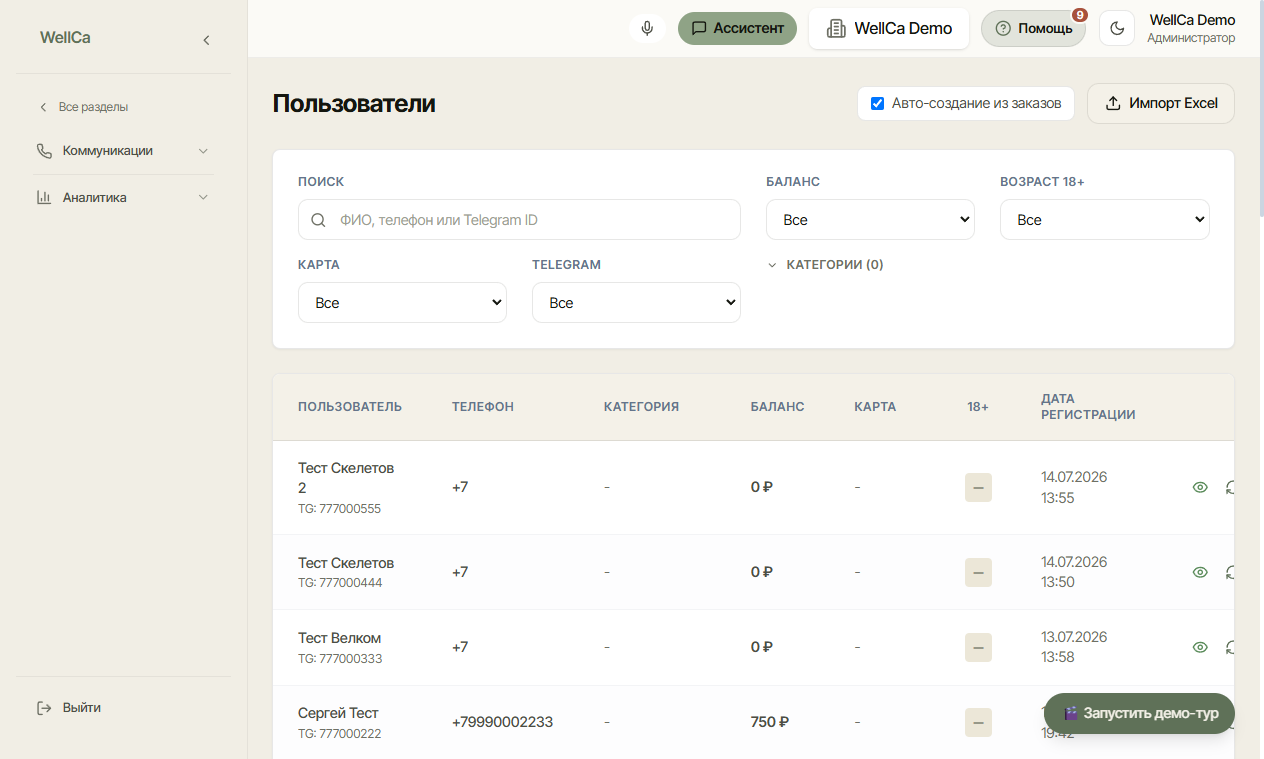
- Нажмите микрофон в шапке (виден на любой странице кабинета);
- Кнопка станет красной, а в заголовке вкладки браузера появится «🔴 Запись…» — коллеги и вы всегда видите, что запись идёт;
- Повторное нажатие останавливает запись и запускает финальную обработку.
Запись надёжная: звук уходит на сервер кусочками примерно по 45 секунд, и если интернет моргнул — куски дождутся сети и доотправятся, ничего не теряется.
Расшифровка идёт двумя проходами:
- по ходу записи — чтобы уже во время разговора было видно, что речь распознаётся;
- после остановки — запись склеивается целиком и расшифровывается заново кусками по три минуты. На длинном куске слышно контекст: не теряются слова на стыках фраз, разбираются тихие реплики с дальнего конца стола. Именно этот текст идёт в выжимку, задачи и решения.
Поэтому у часового разговора конспект появляется не мгновенно, а через несколько минут после остановки — пока идёт второй проход, запись показывается как «обрабатывается».
Что получается из записи
Каждая сессия в журнале раскладывается на:
- Выжимка — о чём говорили, 3–5 предложений;
- Черновики задач — всё, что прозвучало как поручение. Пример: на планёрке сказали «Надо до пятницы заказать стаканы для бара» → появится черновик задачи с этой цитатой-источником;
- Факты — «поставщик поднял цены на 10%», «в субботу банкет на 20 человек»;
- Решения — «решили убрать позицию из меню до конца месяца»;
- Полный транскрипт — вся стенограмма с таймингом.
Черновики задач: ничего не создаётся само
Маэстро не раздаёт задачи автоматически. Каждый черновик ждёт вашего решения:
- Принять — создаётся настоящая задача (в описании — цитата из разговора и ссылка на сессию);
- Отклонить — черновик закрывается без следа.
Очередь «Что принять» собрана в одном месте: в админке — раздел «Журнал Маэстро» в AI-панели (иконка свитка), в приложении сотрудника — страница «Маэстро».
Имена в стенограмме
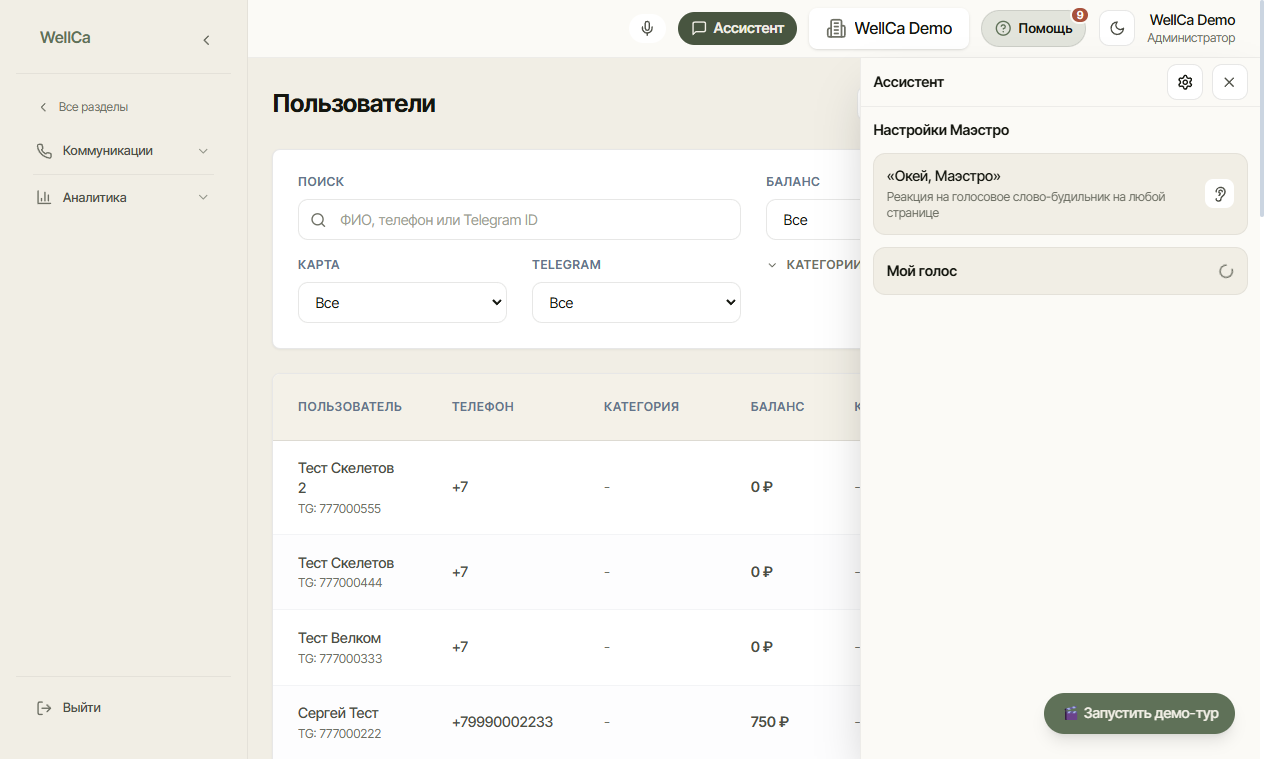
Если сотрудник записал голосовой профиль (настройки AI-панели → «Мой голос»: прочитать 5 коротких фраз, ~1 минута), Писарь подписывает его реплики по имени:
Иван: давай закажем стаканы до пятницы
Ольга: хорошо, я оформлю заявку
Гость 1: а когда привезут лёд?
«Гость 1» — говорящий без профиля. Профиль — это биометрические данные: он создаётся только с явного согласия (галочка при записи) и удаляется одной кнопкой там же.
Перенести запись в собрание
Если планёрка есть в разделе «Собрания», расшифровку не нужно никуда копировать: откройте запись в журнале Маэстро, выберите собрание в блоке «Прикрепить к собранию» и нажмите «Перенести».
Что произойдёт:
- стенограмма ляжет в карточку собрания — её увидят все, кому доступны итоги;
- по ней соберутся итоги собрания: темы, принятые решения, задачи с ответственными, проблемы и предложения;
- у собрания останется отметка, из какой записи взят текст.
Прикрепить можно готовую запись — пока идёт расшифровка, кнопка ждёт. Если собраний в списке нет, значит у вашей должности нет прав вести собрания: их выдаёт управляющий в «Сотрудниках».
Голосовой вызов во время записи
Раньше во время записи можно было позвать ассистента голосом («Окей, Маэстро»). Сейчас это выключено: распознаватель слишком часто слышал обращение там, где его не было, и Маэстро вмешивался в разговор. Вернём по умолчанию, когда сменим модель распознавания.
Запись Писаря это не затрагивает — она работает как прежде.
Если хотите попробовать вызов голосом, включите его в AI-панели → «Настройки» → «Окей, Маэстро». Тогда, пока идёт запись, в шапке рядом с микрофоном появится кнопка-ухо: ею ассистент заглушается одним нажатием — начатый разговор обрывается, а запись продолжается.
Мелочи, которые выручают
- Два телефона на одной планёрке — Писарь заметит пересечение и пометит вторую запись как «Дубль», задачи не задвоятся;
- Спросить помощника по ходу записи — откройте AI-панель и напишите или нажмите кнопку-трубку; вызов голосом («Окей, Маэстро») пока выключен, см. живой разговор;
- Экран не заснёт во время записи, а при попытке закрыть вкладку браузер переспросит.
Совет: предупреждайте команду о записи — это и вежливо, и требование закона о персональных данных.
Дальше
Связанные темы: обзор Маэстро, голосовой разговор, фоновые задачи.
Читайте также
AI-директор: меняйте настройки словами
Попросите ассистента изменить настройки заведения обычными словами — оформление вебаппа, лояльность, брони, поздравления с Днём Рождения. Он покажет превью, а применит только после вашего подтверждения.
Ассистент прямо на экране: помощник, Ctrl+K, «Почему?», заполнение форм, поручения
Ассистент работает не только в боковой панели: отвечает облачками на странице, применяет фильтры по команде, объясняет цифры, заполняет формы и сам ведёт поручения на срок.
Как ассистент показывает ход работы
Пока ассистент считает, он показывает шаги обычными словами и промежуточный итог каждого — видно, откуда взялась цифра в ответе и где он споткнулся.
Метрдотель заполнит профиль заведения за вас
Скажите ассистенту адрес, телефон или часы работы — он предложит карточку подтверждения, а сохранит только после вашего клика.
AI-ассистент: паспорт заведения
Ассистент отвечает гостям 24/7 и принимает брони. Качество ответов зависит от заполненного контекста.