Стоп-листы 2.0: журнал, деньги и прогноз
Стоп-листы: деньги простоя, виновник-ингредиент, прогноз, журнал — и отчёт в чат, который начинается с изменений.
Раньше стоп-лист отвечал на один вопрос: «чего сейчас нет в продаже». Теперь он отвечает на важные: сколько денег теряем, из-за какого ингредиента, что вот-вот закончится и кто виноват. Всё на одной странице — в разделе Меню & Рецептура → Стоп-листы.
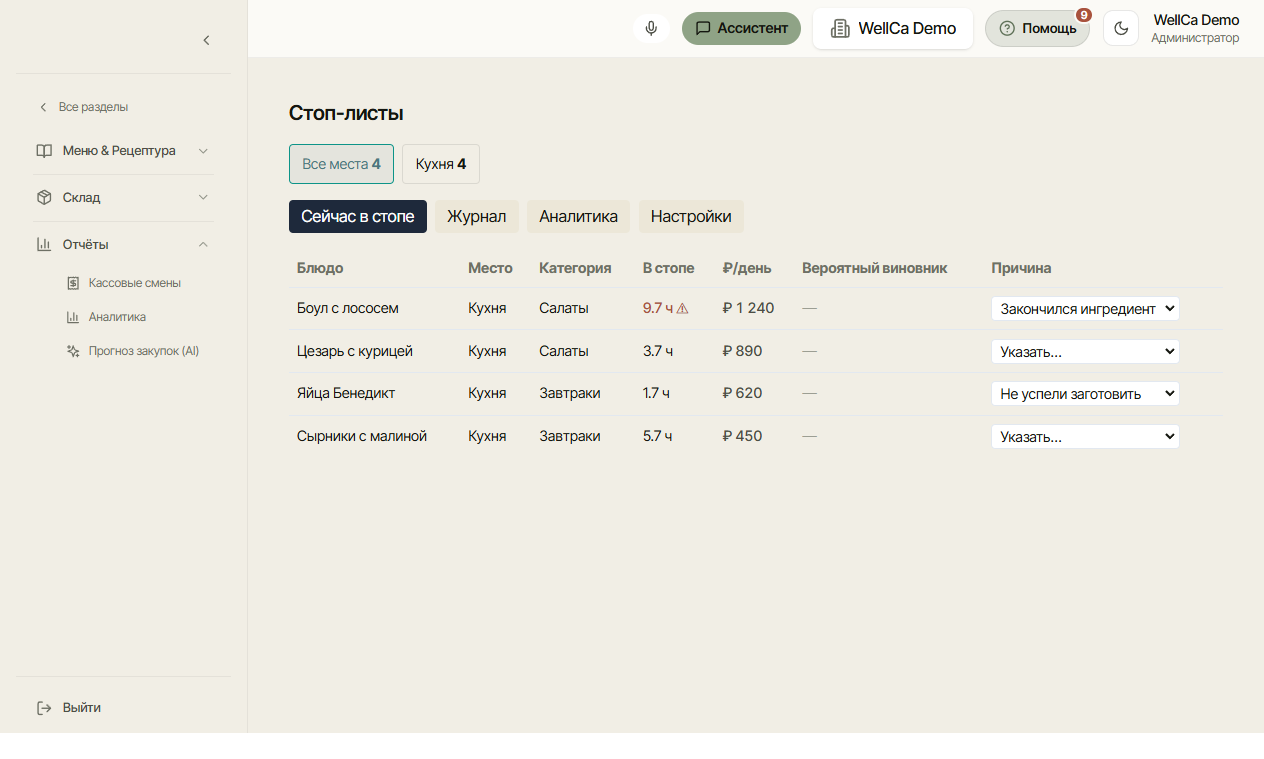
Четыре вкладки
Сейчас в стопе — что недоступно прямо сейчас. Для каждой позиции видно:
- сколько уже стоит (часы), позиции дольше 8 часов подсвечены красным — «протухший» стоп, про который забыли снять;
- ₽/день — денежный вес: сколько это блюдо в среднем приносит в день. Список отсортирован по деньгам — самые дорогие простои сверху;
- вероятный виновник — ингредиент из тех-карты с наименьшим остатком на складе (красным, если ушёл в минус);
- причину стопа можно указать в один тап — это копится в журнал и влияет на скоркарт дисциплины.
Сверху — панель «⚠️ Скоро в стоп (прогноз)»: блюда, которые ещё продаются, но их ключевой ингредиент кончается (мало «дней покрытия» = остаток ÷ скорость расхода). Это шанс дозаказать заранее и не потерять продажи.
Журнал — история всех эпизодов: когда встал в стоп, когда вернулся, сколько длился, причина, оценка потерь.
Аналитика — деньги и дисциплина за период:
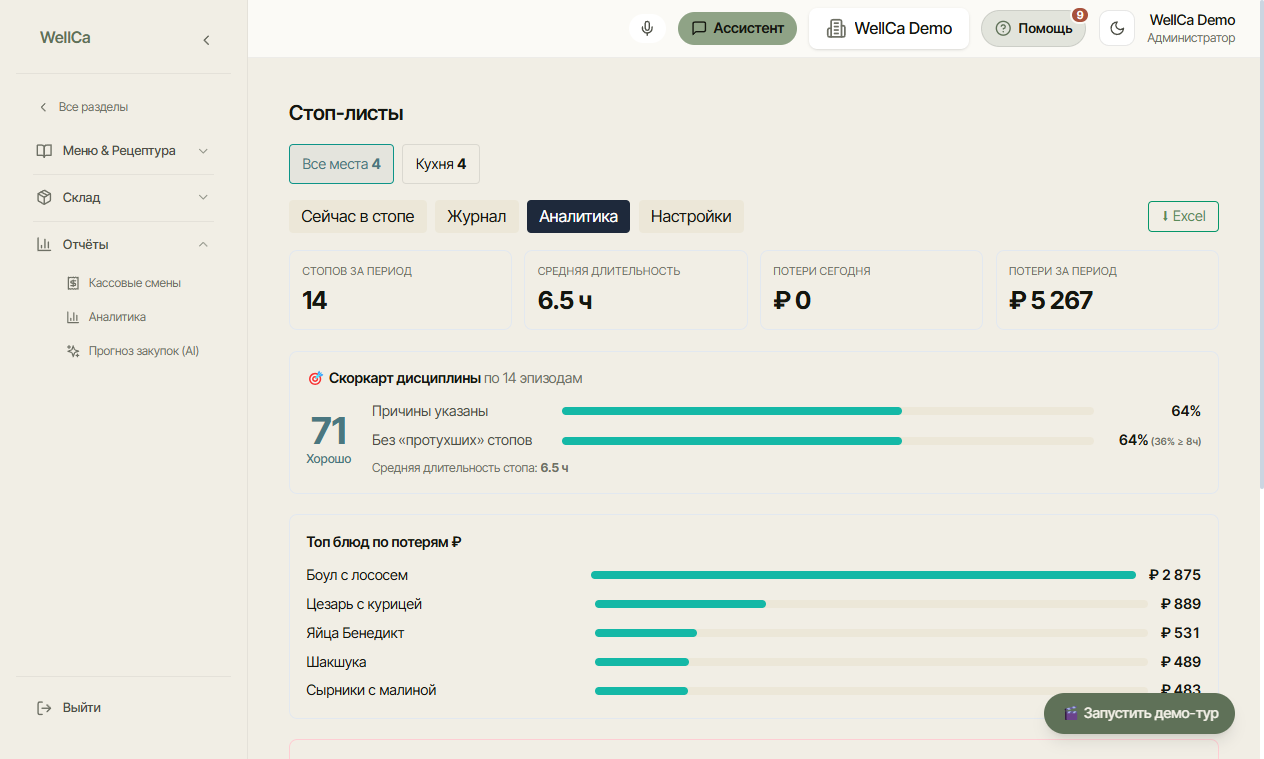
- сколько всего стопов, средняя длительность, потери сегодня и за период в рублях;
- 🎯 Скоркарт дисциплины (0–100): насколько аккуратно команда работает со стопами — указываются ли причины, быстро ли снимают, нет ли «протухших»;
- топ блюд по потерям, разрезы по месту приготовления и по категориям;
- 🔁 повторные нарушители — блюда, которые уходят в стоп снова и снова (с ними стоит разобраться отдельно).
Настройки — всё, что влияет на уведомления и на отчёт в чат (подробно ниже).
Что считается стопом
Позиция недоступна, когда её остаток в iiko ноль или ушёл в минус (минус означает, что продали больше, чем было по учёту). Такие позиции пропадают из QR-меню, их нельзя пробить в заказе, и они попадают в стоп-лист.
Отдельно показываются позиции «на ограничении» — остаток ещё положительный (например, «осталось 3 порции»). Их продавать можно, но стоит держать в поле зрения: в чат такие приходят отдельным блоком «⚠️ На ограничении». Остаток подписан той единицей, в которой позиция ведётся в iiko: «Абсолют — 0.35 л», «Чизкейк Сан-Себастьян — 5 порц», «Виньо Верде — 5 шт». Если единица у позиции в iiko не заполнена, остаток печатается числом без подписи — «шт» по умолчанию не подставляется, чтобы литры не читались как штуки.
Место приготовления
Стопы автоматически разбиваются по месту приготовления, указанному у позиции в iiko (кухня, бар, кальянная, кибер — сколько цехов заведено, столько и групп). Разные цеха с похожими названиями не смешиваются: «Бар 1 этаж» и «Бар 2 этаж» — отдельные группы, каждый бар видит своё.
Места подтягиваются из номенклатуры iiko автоматически, раз в сутки. Если у позиции место не заполнено в самой iiko, она попадёт в группу «Не указано» — это сигнал проставить цех в карточке товара в iiko, а не ошибка отчёта.
Сообщение в чат: сначала изменения, потом список
Отчёт в рабочий чат построен так, как его читают: сверху то, что изменилось с прошлого сообщения, ниже — актуальный стоп-лист целиком.
- Заголовок — название заведения и время. Сразу видно, чей это список.
- 🔄 Изменения — «⛔ Ушло в стоп» и «✅ Вернулось» (у вернувшихся указано, сколько позиция простояла).
- 📋 Сейчас в стопе — полный список по цехам.
- ⚠️ На ограничении — что заканчивается.
Отдельно, при каждом изменении стоп-листа, в рабочую комнату приходит короткое «⛔ В стоп / ✅ Вернулось» — это мгновенный сигнал, а полный отчёт приходит по расписанию.
Настройки отчёта
Вкладка «Настройки» на странице стоп-листов:
- Уведомления в чат — общий выключатель для этой организации.
- Пороги в часах — со скольких часов стоп считается «залежавшимся» (жёлтый) и «протухшим» (красный).
- Скрывать «на ограничении» при остатке больше N — секция «что заканчивается» не должна превращаться в склад: позиции с остатком выше порога в сообщение не попадают. Пусто — показывать все. Порог сравнивается с числом остатка, а единица у каждой позиции своя (л, кг, порц, шт — как в iiko): «24» отсечёт и 24 порции десерта, и 24 кг.
- Скрывать завтраки и ланчи вне их времени — категории с расписанием уходят в стоп-лист кассы, когда их время прошло. Это плановая недоступность, а не стоп, поэтому в отчёте их видеть не нужно.
Ниже — список категорий по расписанию (завтраки, бизнес-ланчи): видно, сколько в каждой позиций, работает ли категория прямо сейчас, и можно поправить окно времени, не уходя в раздел «Меню». Расписание — одно и то же в обоих местах, отдельной настройки для стоп-листа нет.
Экспорт в Excel
Кнопка «⬇ Excel» на вкладках «Журнал» и «Аналитика» выгружает журнал эпизодов за период — с длительностью, причинами и потерями — для разбора на собрании или в отчёте управляющему.
Дальше
- Базовое включение стоп-листа и расписание категорий: Режимы меню: расписание категорий и стоп-лист.
- Общая аналитика заведения: Аналитика и отчёты.
Как читать само уведомление о стоп-листе в чате — цвет, чипы «ушло/вернулось» — в статье Карточки уведомлений в рабочих чатах.
Сколько гостей за период упёрлось в «нет в наличии», открыв карточку блюда, показывает аналитика онлайн-меню в линзе «Воронка».
Позиция в стоп-листе из меню не уходит — она по-прежнему считается продающейся, просто сейчас её нельзя приготовить.
<!-- prep-hub-v1 -->
Раздел «Заготовки» сверяет стоп-лист с реальными остатками станций и предлагает снять или поставить позицию в стоп: Заготовки — производство и затарка.
Автоматическое управление
На вкладке Настройки есть три режима:
- Выключено — стоп-листом управляют касса и сотрудники.
- По расписанию онлайн-меню — только блюда из категорий с заданным окном (например, завтраки и бизнес-ланч) автоматически уходят в стоп вне этого окна. Обычное скрытие блюда из QR не меняет стоп-лист кассы.
- По расписанию — выбранные категории и отдельные блюда автоматически уходят в стоп вне заданного окна и возвращаются внутри окна.
Для категории используется то же расписание, что в разделе Меню. Для отдельного блюда расписание можно добавить прямо в настройках стоп-листа.
Автоматика проверяет состояние каждую минуту и не снимает чужие стопы: если позицию поставил сотрудник или сама касса, она остаётся в стопе до ручного возврата.
Ставим и снимаем стоп прямо из WellCa
На вкладке Сейчас в стопе нажмите Добавить в стоп, найдите позицию в номенклатуре кассы и подтвердите. Команда уходит на кассу сразу — отдельно повторять её во фронте iiko не нужно. Кнопка Вернуть в строке позиции снимает стоп там же.
Искать можно не только блюда: сырьё и заготовки в продажном меню не лежат, но именно они чаще всего и заканчиваются. Позицию, которая уже стоит в стопе, повторно поставить нельзя — она помечена как «Уже в стопе».
Если касса недоступна, WellCa покажет ошибку и не будет менять стоп-лист у себя: список остаётся честным отражением кассы.
Зависимые блюда: стоп джина останавливает коктейли
Вкладка Настройки → карточка Зависимые блюда. Добавьте правило на ингредиент или заготовку — например, на джин. Система найдёт по актуальным техкартам все активные продаваемые блюда, куда он входит, в том числе через заготовку (джин → настойка → шот), и покажет список ещё до сохранения.
Дальше это работает само: поставили джин в стоп — все найденные коктейли уходят в стоп на кассе вместе с ним, с пометкой «Авто: закончился «Джин»». Вернули джин — вернутся и они.
Два правила безопасности, о которых стоит знать:
- Чужой стоп не снимается. Если блюдо отдельно остановил сотрудник или сама касса, возврат ингредиента его не тронет — вернётся только то, что остановило правило.
- Список блюд не «замораживается». Он каждый раз считается заново из техкарт, поэтому новый коктейль с джином попадёт под правило без вашего участия, а убранный из меню — выпадет сам.
Правило удаляется кнопкой Удалить в его строке: уже стоящие стопы при этом остаются, снять их можно вручную.
Из рабочего чата можно сразу открыть актуальный стоп-лист: в уведомлении «Стоп-лист обновлён» нажмите «Весь стоп-лист». Если изменений много, «Все изменения» раскроет именно это сообщение.
Читайте также
Что считается «в продаже»: меню глазами гостя
Раздел «Меню» показывает то, что гость реально видит, — из того, что касса готова пробить по действующему приказу о ценах.
Онлайн-меню и выбор источника
Страница меню по QR и для доставки. Сначала выберите, откуда берётся меню.
Как управлять каталогом меню
Папки, очередь незаполненных данных, массовые действия и карточка позиции на одном экране.
Медиа-студия: картинки для комбо и разделов
Один AI-кадр сразу из нескольких блюд: витрина раздела и карточка комбо собираются из настоящих фото позиций и ставятся в меню одним касанием.
Закупки: у кого берём, почём и где дешевле
Фактические расходы, уже полученная экономия и реальная переплата по выбранному периоду и складу — с детализацией до товара и поставщика.