Экраны сотрудников: повар, бармен, кальянщик, официант и KDS
Как выбрать доступные рабочие экраны для должности, отдельно настроить чьи данные доступны и проверить изменения перед сохранением.
Доступ к рабочим экранам настраивается в правах должности. Экран повара, бармена, кальянщика, официанта и кухня KDS собраны в отдельной вкладке Экраны сотрудников: искать их в служебных правах больше не нужно.
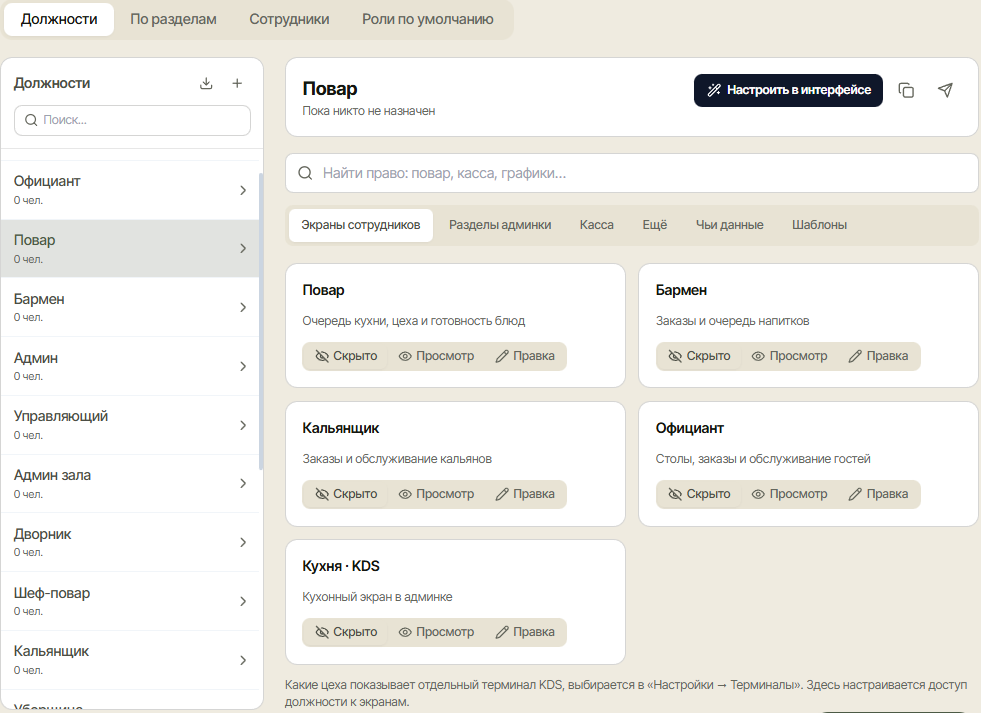
Выбрать рабочие экраны
- Откройте Персонал → Люди → Доступ.
- На вкладке Должности выберите нужную должность.
- Во вкладке Экраны сотрудников найдите карточку нужного режима.
- Выберите нужный уровень: Скрыто, Просмотр или Правка. Набор прав зависит от доступных модулей заведения; недоступный по тарифу модуль открыть здесь нельзя.
- Нажмите Показать изменения и сохранить, проверьте список изменений и подтвердите сохранение. Настройки применятся к сотрудникам выбранной должности.
Переход между внутренними вкладками не сохраняет и не отменяет черновик. Чтобы отказаться от правок, нажмите Отменить в панели сохранения.
Где остальные настройки
- Разделы админки — доступ к страницам кабинета.
- Касса — отдельные действия на кассе, например открытие смены. Доступ к странице админки сам по себе не выдаёт кассовые действия.
- Ещё — остальные права без отдельной страницы.
- Чьи данные — общий охват данных и ограничения «над кем действуют права»: например, графики и чек-листы только своей команды.
- Шаблоны — типовой набор для должности. Выбор шаблона подставляет права в черновик; перед сохранением их можно изменить.
Поиск в редакторе ищет по всем группам прав, независимо от открытой вкладки.
Рабочий экран и цеха терминала — разные настройки
Здесь выбирается, к каким экранам имеет доступ должность. Если нужно выбрать цеха, которые показывает отдельный КДС-терминал, откройте Настройки → Терминалы, выберите экран и настройте За какими цехами следит экран.
Настроить сразу несколько должностей
Верхняя вкладка По разделам показывает доступ к правам сразу по нескольким должностям. Вкладка Сотрудники помогает проверить конкретного человека, а Роли по умолчанию остаётся отдельной настройкой исходных наборов прав.
Что рядом
Читайте также
Терминалы: касса, ресепшн, кухня — в браузере или программой на ПК
Все рабочие места заведения одним списком: тип, где работает терминал и на связи ли компьютер. Установка программы на ПК — из карточки терминала.
Интеграции: одно место для всех подключений
Telegram, MAX, почта, ВКонтакте, Instagram и агент кассы подключаются в «Настройки → Интеграции». Раньше за токенами ходили в три разных раздела.
Настройки кассы: где что лежит
Кассовые терминалы — про рабочие места и оборудование. Настройки кассы — четыре вкладки правил: оплаты, бонусы, операции, чеки и ККТ. Подключение самой кассы — в «Интеграциях».
Закрытие смены: инкассация и сверка сумм по способам оплаты
Заведение само решает, что кассир делает при закрытии смены, и можно ли давать ручные скидки: обязательная инкассация, ввод сумм по эквайрингу, СБП или наличным, скидка только с ПИНом менеджера.
Обзор кассы: открытые смены, выручка и точки
Первый экран раздела «Касса»: сколько касс открыто прямо сейчас, сколько на них выручки и куда нажать дальше.