Права доступа: кто что видит и что может менять
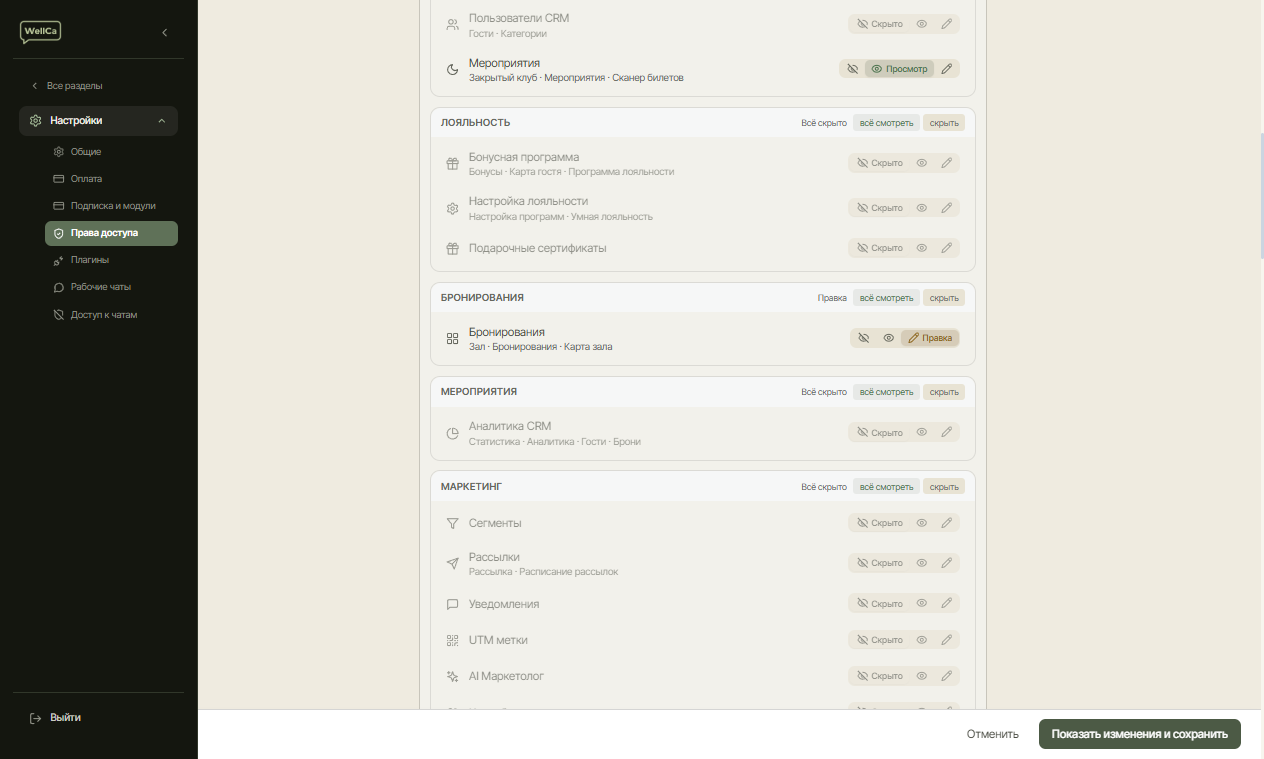
Настройка идёт по разделам меню, у каждого три состояния — скрыто, просмотр, редактирование. Справа сразу видно, каким кабинет станет для сотрудника.
Права отвечают на два вопроса: какие разделы человек видит и может ли он в них что-то менять. Настраиваются они не человеку поимённо, а должности — «Официант», «Бармен», «Управляющий». Изменили права должности — они применились ко всем, кто на ней работает.
Настройки → Права доступа.
Три состояния вместо галочки
У каждого раздела переключатель на три положения:
- Скрыто — раздела нет в меню, и по прямой ссылке он тоже не откроется;
- Просмотр — человек видит данные, но кнопки изменения ему недоступны;
- Редактирование — может создавать, менять и удалять.
«Редактирование» всегда включает в себя «Просмотр» — отдельно выдавать его не нужно.
Список повторяет ваше меню
Разделы в настройке идут в том же порядке и с теми же названиями, что и в боковом меню кабинета. Это сделано специально: то, что вы переключили, — ровно то, что человек увидит.
Под названием раздела мелким шрифтом перечислены страницы, которые он открывает. Например, право на бронирования открывает сразу три экрана: список броней, карту зала и заявки. Выключите его — исчезнут все три, и это не поломка.
Проверить, не выходя со страницы
Справа — колонка «Как это увидит сотрудник». Это его будущее меню: оно перестраивается на каждое переключение, а рядом с пунктом стоит значок — только смотрит (глаз) или может менять (карандаш).
Внизу списка отдельной плашкой перечислены страницы, которые видны всем и правами не закрываются: личный профиль, сводка на входе, календарь. Так и задумано — это личные экраны сотрудника.
Перед сохранением
Кнопка «Показать изменения и сохранить» сначала показывает, что именно поменяется — по разделам, а не по техническим кодам: «Гости: скрыто → просмотр». Там же написано, скольких сотрудников заденет правка.
Чьи данные видит человек
Отдельно от разделов настраивается охват данных — три карточки наверху:
- Только свои данные — своё расписание, свои задачи, своя зарплата. Подходит линейным сотрудникам;
- Своя организация — все данные заведений, к которым человек привязан. Подходит менеджерам и управляющим;
- Все организации — весь бизнес целиком, включая сводные отчёты. Для владельца и его заместителей.
Охват и права независимы: можно дать «просмотр» раздела «Зарплата» с охватом «только свои данные» — человек увидит там лишь свою зарплату.
Тип должности
У должности есть тип — станция, на которой человек работает: «Сотрудник», «Официант», «Бармен», «Повар», «Кальянщик», «Кассир», «Менеджер», «Администратор». Выберите тип — и права нужной станции сразу лягут в черновик.
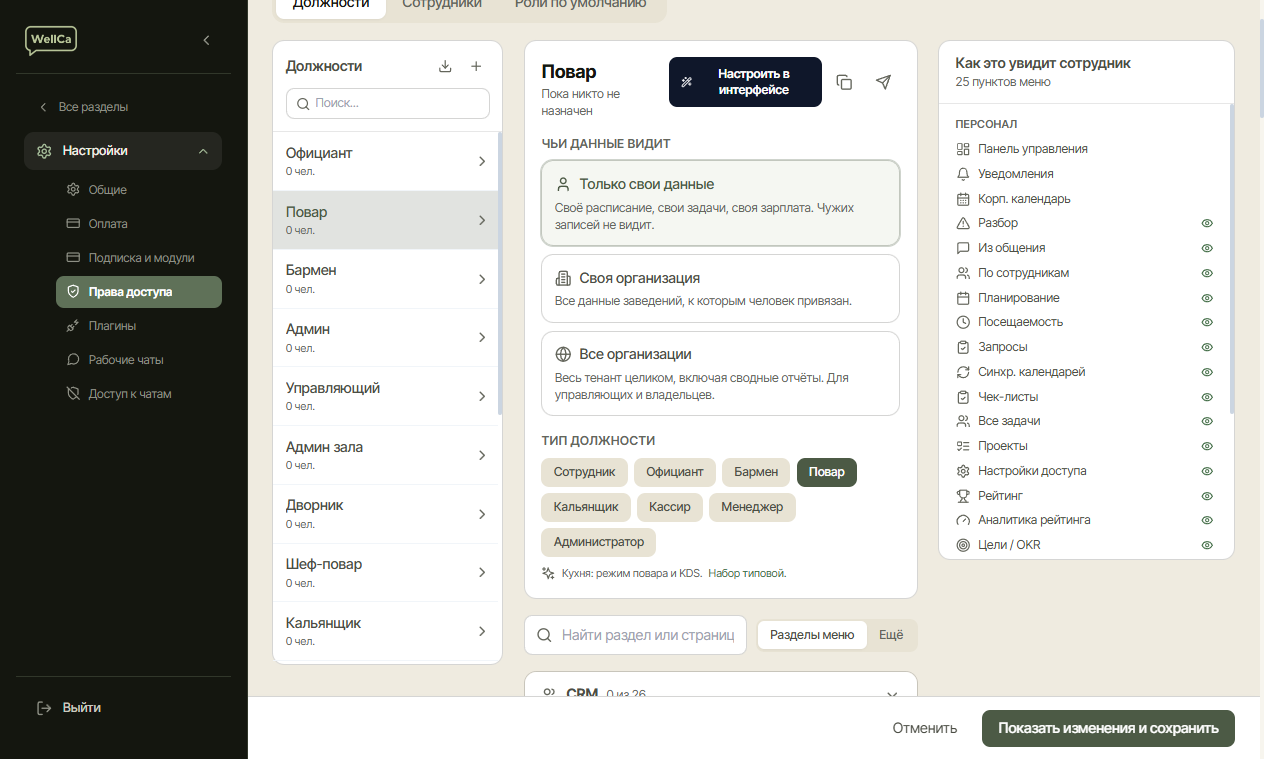
Тип запоминается, и в этом его смысл: дальше редактор сравнивает набор с типовым и пишет, например, «Официант · отличается от типового на 3 права». Так видно, что кому-то однажды выдали лишнее. Рядом кнопка «вернуть типовой».
Наборы станций подобраны так, чтобы человек мог работать:
- Официант — режим официанта в приложении сотрудника, создание и правка заказа, пречек, открытие и закрытие своей смены. Чужие столы и приём оплаты по умолчанию не входят.
- Бармен — то же плюс приём оплаты, печать чека и карточка гостя.
- Повар — режим повара (цеха и отметка готовности), кухонный экран KDS, стоп-лист.
- Кальянщик — кальянный режим и заказы.
- Кассир — оплата, смены, внесение и изъятие наличных, отчёты.
- Сотрудник — только личные страницы, без рабочих прав.
В любой набор станции входят личные страницы — расписание, чек-листы, задачи, посещаемость. Выбор типа их не отнимает.
Ничего не применяется, пока вы не нажмёте «Сохранить»: тип и права до этого живут в черновике, их можно поправить или отменить.
Настроить прямо в интерфейсе
Кнопка «Настроить в интерфейсе» в карточке должности включает особый режим. В нём боковое меню показывает все разделы — включая те, что сейчас скрыты правами, — а у каждой строки появляется значок состояния. Нажимаете на значок — состояние меняется, при этом со страницы вас не уводит. Нажимаете на саму строку — переходите в раздел и настраиваете дальше уже там.
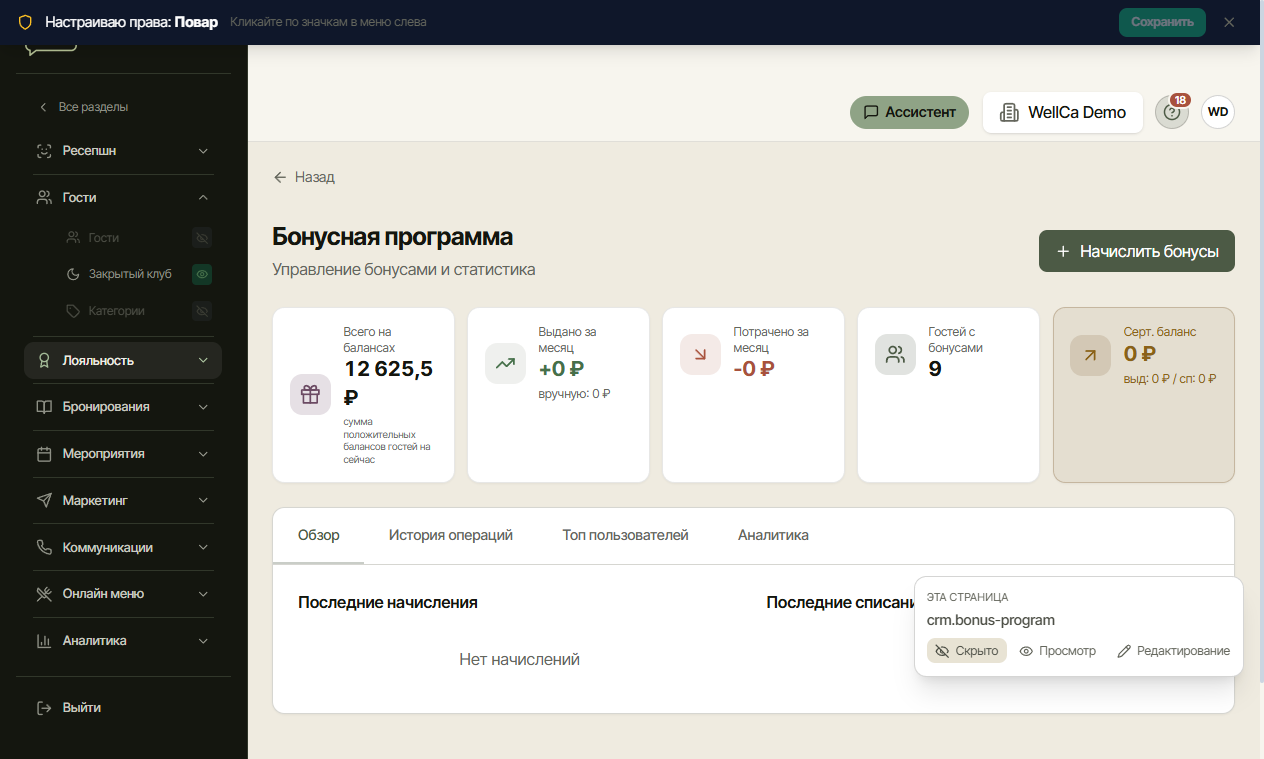
Внутри раздела настраиваются и вкладки. Многие экраны кабинета — не строка
меню, а вкладка внутри соседа: у «Налогов» их тринадцать, у «Склада» пять, у «Кассы»
шесть. В режиме настройки полоса вкладок показывает их все, включая закрытые правами,
и у каждой стоит свой значок. Так раздел настраивается целиком, а не только его первый
экран.
Сверху видно, кому вы правите права и сколько уже наменяли; внизу справа — каким правом открыт экран, на котором вы стоите. Выйти можно крестиком, изменения сохраняются кнопкой в верхней полосе.
Так удобнее всего собирать права «с нуля»: проходите по кабинету глазами сотрудника и решаете по каждому разделу.
Если на значке стоит цифра — право общее. Это значит, что тем же правом открыт
не только этот пункт, но и ещё несколько: наведите мышь — в подсказке перечислены все.
Например, право на бронирования открывает «Зал», «Бронирования» и «Карту зала», а право
на налоги — весь налоговый блок целиком.
Поэтому при выключении такого права система переспрашивает и показывает список того,
что исчезнет из меню. Это не сбой: разделов в кабинете больше, чем прав, и одно право
почти всегда отвечает за небольшую группу соседних экранов.
Вкладка «Сотрудники»
Отвечает на вопрос «а почему у этого человека такой кабинет». Выберите сотрудника — увидите, от каких должностей пришли его права, и сможете перейти к настройке любой из них.
Важное правило: пока у человека есть должность, права берутся только от неё. Личный набор прав применяется лишь к тем, у кого должности нет вовсе, — поэтому у сотрудника с должностью личного редактора здесь и не показывается.
Если раздел нельзя включить
Рядом с некоторыми разделами стоит замок и подпись «Нет в тарифе». Это не ошибка прав: модуль не входит в ваш тариф, и выдать доступ к нему нельзя, пока тариф не изменён.
Дальше
- Приглашение сотрудника по ссылке — как завести человека и сразу дать ему должность.
- Сотрудник вернулся: как включить отключённый доступ — что делать, если человек уже был заведён.
- Доступ к рабочим чатам — чаты закрываются отдельно от разделов кабинета.
Отчёты подчиняются тем же правам
Карточки в разделе «Отчёты» показываются по тем же правилам, что и пункты меню: сотрудник видит только отчёты, открытые его должности и входящие в тариф организации.
Сразу по всем должностям
Вкладка «По разделам» показывает обратный вид настройки: строки — разделы и действия, столбцы — все должности заведения. Так сразу видно, кому открыт выбранный пункт, без перехода в каждую должность по очереди.
- нажмите ячейку на пересечении раздела и должности, чтобы переключить скрыто → просмотр → правка;
- кнопками возле строки можно выдать просмотр, правку или скрыть один пункт сразу у всех показанных должностей;
- кнопками в шапке столбца можно настроить весь раскрытый раздел для одной должности;
- через кнопку «Должности» временно уберите лишние столбцы — массовое действие применяется только к показанным должностям.
Изменения сначала остаются черновиком. Перед сохранением WellCa покажет список затронутых должностей и сотрудников. Меняются только выбранные права — остальные настройки должности не затираются.
На своей POS идите по отдельному маршруту: Своя касса: от меню до первой продажи.
Кто разбирает ситуации
В редакторе прав откройте Управление → Нарушения → Разбор ситуаций. Это право открывает очередь событий, карточку с фактами, распределение по отделам и историю решений.
По умолчанию оно есть у менеджерских и административных должностей. Если разбор ведёт другой руководитель, выдайте его должности просмотр: для руководящей роли этого достаточно, чтобы открыть карточку и принять решение.
Читайте также
Терминалы: касса, ресепшн, кухня — в браузере или программой на ПК
Все рабочие места заведения одним списком: тип, где работает терминал и на связи ли компьютер. Установка программы на ПК — из карточки терминала.
Интеграции: одно место для всех подключений
Telegram, MAX, почта, ВКонтакте, Instagram и агент кассы подключаются в «Настройки → Интеграции». Раньше за токенами ходили в три разных раздела.
Настройки кассы: где что лежит
Кассовые терминалы — про рабочие места и оборудование. Настройки кассы — четыре вкладки правил: оплаты, бонусы, операции, чеки и ККТ. Подключение самой кассы — в «Интеграциях».
Обзор кассы: открытые смены, выручка и точки
Первый экран раздела «Касса»: сколько касс открыто прямо сейчас, сколько на них выручки и куда нажать дальше.
Организация, оплата и доступы
Данные заведения, приём оплаты, доступы сотрудников и тариф — всё в настройках.