Оборудование: учёт, гарантии и инвентаризация
Как завести оборудование, сохранить документы и гарантию, провести пересчёт и найти проблемные экземпляры.
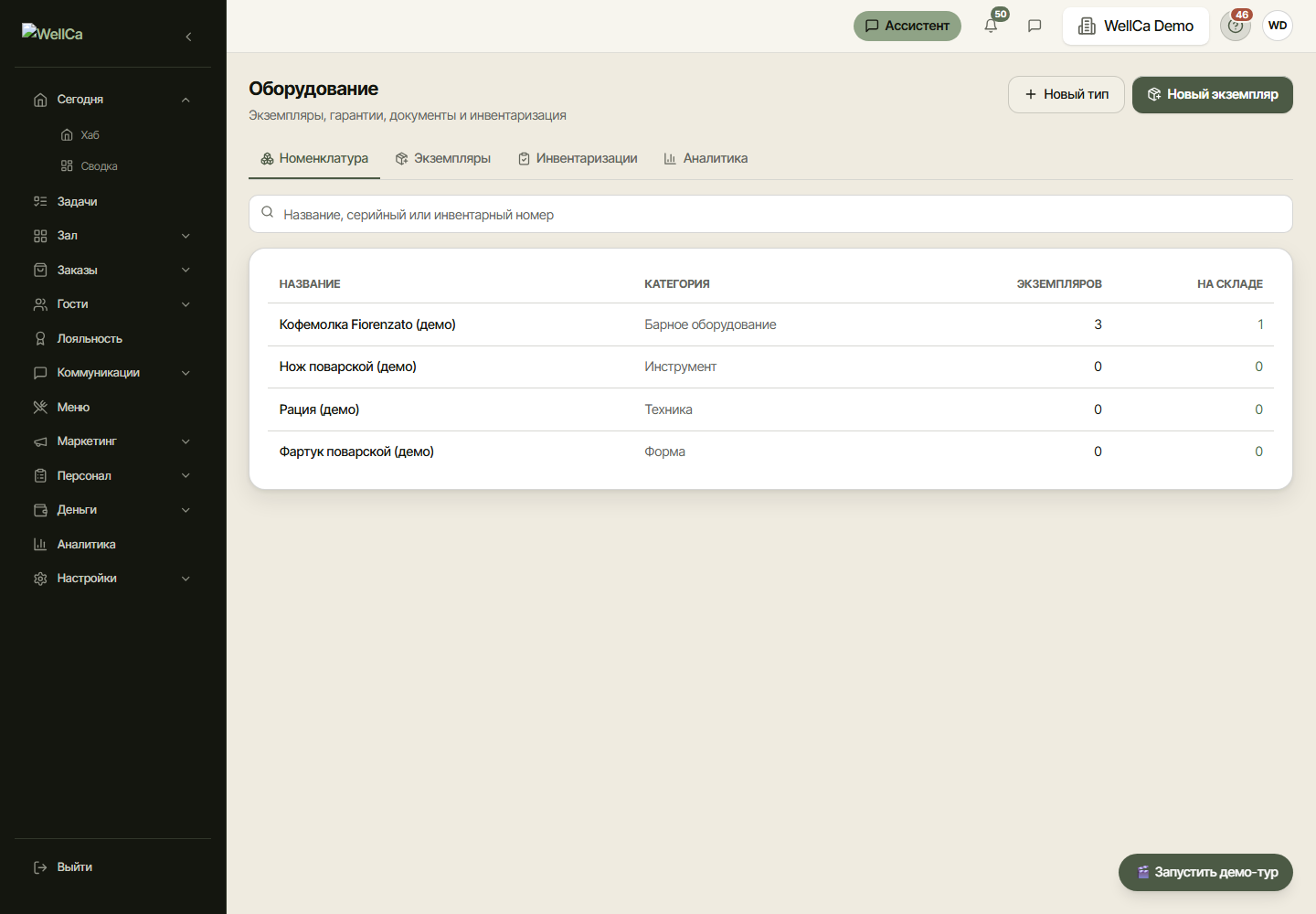
Раздел «Склад → Оборудование» хранит технику и инвентарь длительного пользования поштучно: кофемолки, принтеры, рации, планшеты, инструменты и другое оборудование заведения.
[Открыть «Склад → Оборудование»]
Как добавить оборудование
Нажмите «Добавить оборудование» и заполните одну форму. Укажите название, количество и склад iiko, где находится техника. Если одинаковое название уже использовалось, система свяжет новые единицы с ним автоматически — предварительно создавать отдельный тип не нужно.
Для каждой физической единицы можно сохранить:
- инвентарный и серийный номера;
- дату и стоимость покупки;
- поставщика, склад iiko и точное место внутри склада;
- состояние и ответственного;
- фотографию;
- чек, накладную и гарантийный талон;
- дату окончания гарантии.
Основной список сгруппирован по складам iiko. Например, оборудование склада «Бар» можно дополнительно отметить как «барная стойка», а оборудование «Кухни» — как «холодный цех».
Как добавить оборудование из приёмки
- Откройте накладную или распознанный чек.
- У нужной строки нажмите «Оборудование».
- Укажите название оборудования, количество, склад iiko и срок гарантии.
- Если известны серийные номера, добавьте их в карточки.
Цена, поставщик, дата покупки и исходный документ сохранятся в карточках автоматически. Повторное действие по той же строке не создаст дубликаты.
Оборудование можно добавить и вручную той же кнопкой «Добавить оборудование». Повторно заводить его в отдельном справочнике не требуется.
Документы и гарантия
Чек, накладную, гарантийный талон и фотографии можно прикрепить к карточке экземпляра. Срок гарантии разрешено заполнить при создании или изменить позже.
В аналитике отдельно показаны экземпляры с истёкшей гарантией и те, у которых гарантия закончится в ближайшие 30 дней.
Инвентаризация
- Перейдите во вкладку «Инвентаризации» и создайте пересчёт.
- Проверьте каждый инвентарный номер.
- Отметьте результат: найден, перемещён или отсутствует.
- Завершите пересчёт и разберите расхождения.
История инвентаризаций сохраняется. В ней видно ожидаемое и фактическое количество, найденные перемещения и отсутствующие экземпляры.
Аналитика
Сводка помогает контролировать:
- количество и общую стоимость оборудования;
- распределение по местам и ответственным;
- текущее состояние экземпляров;
- истекающие гарантии;
- ремонты, списания и расхождения инвентаризации.
Каждое заведение видит только собственное оборудование.
Форма, фартуки, бейджи, ключи и другое имущество, которое выдаётся сотрудникам, учитываются в «Персонал → Имущество» — там ведутся выдачи, возвраты и сроки носки.
Связанные темы: остатки склада и списания на сотрудников.
Статусы и события оборудования
Откройте нужный экземпляр стрелкой в реестре. В карточке можно сразу изменить его статус: «На складе», «Выдано», «В ремонте», «Списано» или «Утеряно». Новый статус сразу появится в основном списке.
Чтобы зафиксировать поломку, ремонт, техническое обслуживание, осмотр или замену:
- Нажмите «Записать событие».
- Выберите тип и текущий статус события.
- Опишите, что произошло или что сделали.
- При необходимости укажите сервисную компанию, стоимость работ и запчастей, время простоя.
- Прикрепите фотографии, акт, счёт, гарантийный документ или другие файлы. Можно выбрать несколько файлов одновременно.
После сохранения событие появится в журнале карточки. Его статус можно менять на «Открыто», «В работе» или «Готово», а связанные документы открываются прямо из записи события. Статусы связаны: активный ремонт переводит оборудование в «В ремонте», завершение последнего ремонта возвращает его «На склад», а ручной выбор «На складе» закрывает активное ремонтное событие. Общие документы экземпляра по-прежнему доступны в разделе «Фото и документы».
Фото, чеки и документы оборудования
Фото техники и чек можно приложить сразу при добавлении: в форме «Добавить оборудование» есть поле «Фото и чек» — выберите один или несколько файлов, они прикрепятся к каждой добавленной единице.
В карточке экземпляра раздел «Фото и документы» работает так:
- Выберите вид файла — «Фото», «Чек», «Накладная», «Гарантия» или «Другой документ».
- Нажмите «Добавить файлы» и выберите сразу несколько файлов.
- Фотографии показываются миниатюрами; нажмите на миниатюру, чтобы открыть снимок целиком и скачать его. Первое фото становится картинкой карточки.
- Документы (чек, накладная, гарантия) открываются по нажатию на название — файл скачивается.
- Ошибочный файл убирается крестиком.
Подходят JPG, PNG, PDF, DOC, DOCX, XLS, XLSX, CSV, TXT — до 10 МБ на файл. Фотографии с iPhone в формате HEIC сначала сохраните как JPEG.
Как дописать серийный номер и данные о покупке
Серийный номер, дату покупки, стоимость, поставщика, срок гарантии, склад iiko и точное место можно изменить после добавления: откройте карточку экземпляра и нажмите «Изменить» в блоке «Покупка и гарантия». Инвентарный номер система присваивает сама, он не редактируется.
Читайте также
Создание сотрудника вручную и карточка сотрудника
Как завести человека в системе за пару минут, что заполнять в карточке по вкладкам — от должности и PIN кассы до документов — и что нажимать при увольнении.
Импорт сотрудников пачкой: из iiko и из Excel
Как завести весь штат за пять минут — забрать сотрудников из iiko BackOffice или загрузить любой Excel-файл, разложить людей по должностям и не наплодить дублей.
Приглашение сотрудника по ссылке
Сотрудник заводит себе аккаунт сам: вы отправляете ему ссылку, он заполняет профиль и получает доступ с правами своей должности.
Должности и штатное расписание
Должность в WellCa — это не строчка в анкете, а узел настроек: права доступа, ставки, чек-листы, виды нарушений и программы обучения привязываются именно к ней.
Подбор персонала: заявки кандидатов
Публичная анкета для соискателей, воронка статусов, AI-разбор собеседований и приём на стажировку в один клик — весь найм в одном разделе.