Память AI-ассистента: папки и общий доступ
Всё, что вы сохранили с ассистентом — заметки, отчёты и файлы — теперь лежит по папкам, а не в общей ленте.
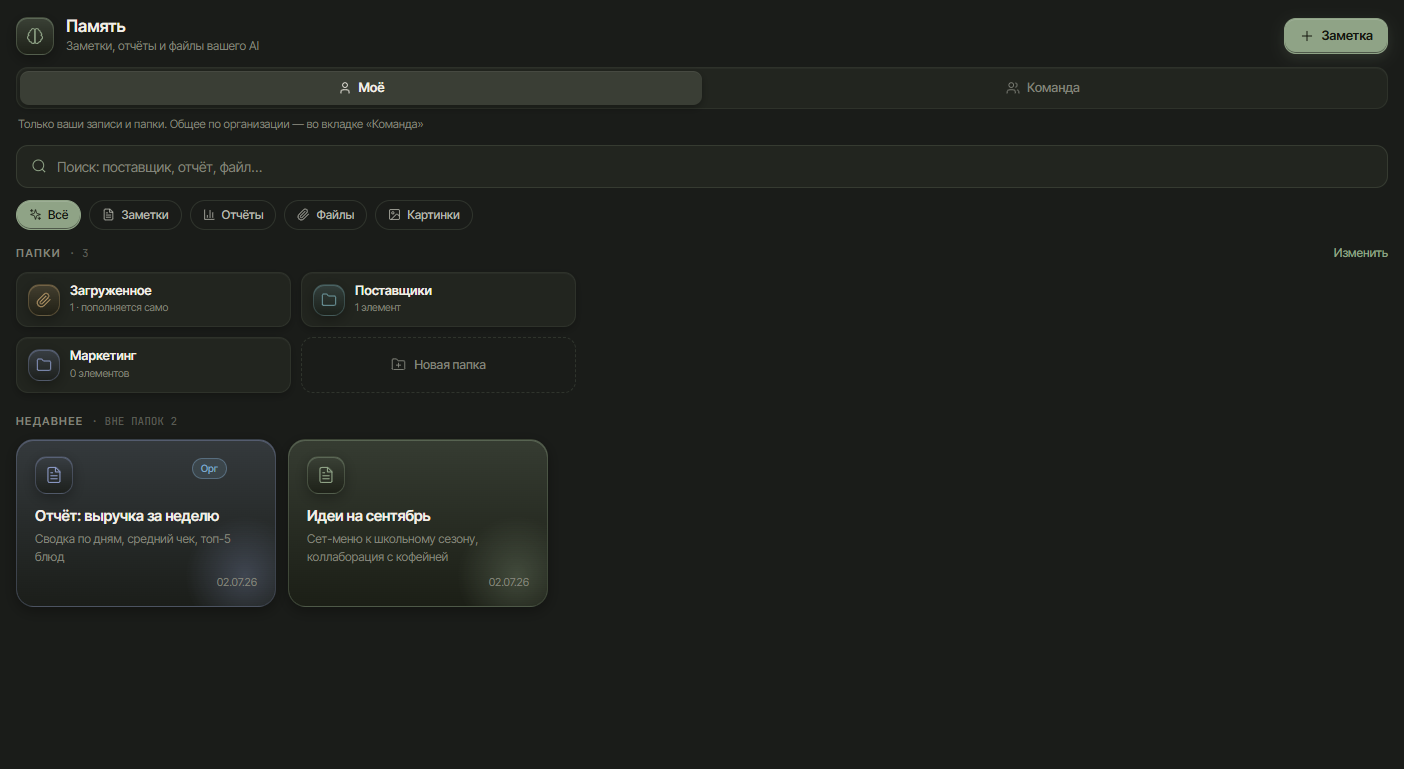
«Память» — это архив вашей работы с AI-ассистентом: заметки, сохранённые отчёты, файлы и картинки. Открывается в разделе AI (вкладка «Память»).
Что лежит в Памяти
- Заметки — то, что вы записали сами (кнопка «Заметка»).
- Отчёты — HTML-отчёты, которые ассистент сгенерировал в чате.
- Файлы и картинки — вложения из чата и сгенерированные изображения.
Инциденты, базы знаний и дизайн-системы в Память не попадают — у них свои разделы. Про базы со сроками и ответственными — реестры.
Папки
- «Загруженное» — системная папка: каждый файл или фото, которое вы отправляете ассистенту в чат, попадает сюда автоматически. Удалить или переименовать её нельзя.
- Свои папки — создавайте под задачи: «Поставщики», «Договоры», «Маркетинг». Кнопка «Новая папка» рядом с существующими.
- Чтобы положить запись в папку: откройте меню карточки (⋯ или долгое нажатие) → «В папку» → выберите папку или создайте новую.
- Записи без папки видны в блоке «Недавнее · вне папок».
- При удалении папки записи не пропадают — они возвращаются во «вне папок».
Моё и Команда
- Моё — только ваши записи и папки, их видите только вы.
- Команда — записи, которые коллеги сделали общими для организации, и то, чем поделились лично с вами. У чужих карточек виден автор.
Сделать свою запись общей: меню карточки → «Поделиться» → «Вся организация» или конкретные коллеги.
Поиск и фильтры
- Поиск смотрит и в названия, и в содержимое записей — папки ему не мешают.
- Фильтры типов («Заметки», «Отчёты», «Файлы», «Картинки») работают и в общем списке, и внутри папки.
Дальше
Как ассистент запоминает факты и учится на ваших правках — качество ответов ассистента. Что ассистент знает о вашем заведении — паспорт заведения.
Ассистент теперь открывается не только здесь — на каждой странице кабинета, кнопкой «Ассистент» в хедере: AI-ассистент на каждой странице.
Правки, которые база узнала из рабочих чатов, разбираются в разделе «База знаний → Входящие»: там видно, какая версия вернее, и правку можно поправить перед применением.
Документы с вашего Google Диска
Кроме внутренней базы знаний ассистент может отвечать по вашим собственным таблицам и документам — тем, что вы сами выбрали: как это подключить.
Читайте также
AI-директор: меняйте настройки словами
Попросите ассистента изменить настройки заведения обычными словами — оформление вебаппа, лояльность, брони, поздравления с Днём Рождения. Он покажет превью, а применит только после вашего подтверждения.
Ассистент прямо на экране: помощник, Ctrl+K, «Почему?», заполнение форм, поручения
Ассистент работает не только в боковой панели: отвечает облачками на странице, применяет фильтры по команде, объясняет цифры, заполняет формы и сам ведёт поручения на срок.
Как ассистент показывает ход работы
Пока ассистент считает, он показывает шаги обычными словами и промежуточный итог каждого — видно, откуда взялась цифра в ответе и где он споткнулся.
Метрдотель заполнит профиль заведения за вас
Скажите ассистенту адрес, телефон или часы работы — он предложит карточку подтверждения, а сохранит только после вашего клика.
AI-ассистент: паспорт заведения
Ассистент отвечает гостям 24/7 и принимает брони. Качество ответов зависит от заполненного контекста.