AI-ассистент на каждой странице
Панель ассистента работает поверх любого раздела: объясняет действие, предлагает кнопку перехода, показывает нужное место и помогает безопасно заполнить форму с проверкой результата.
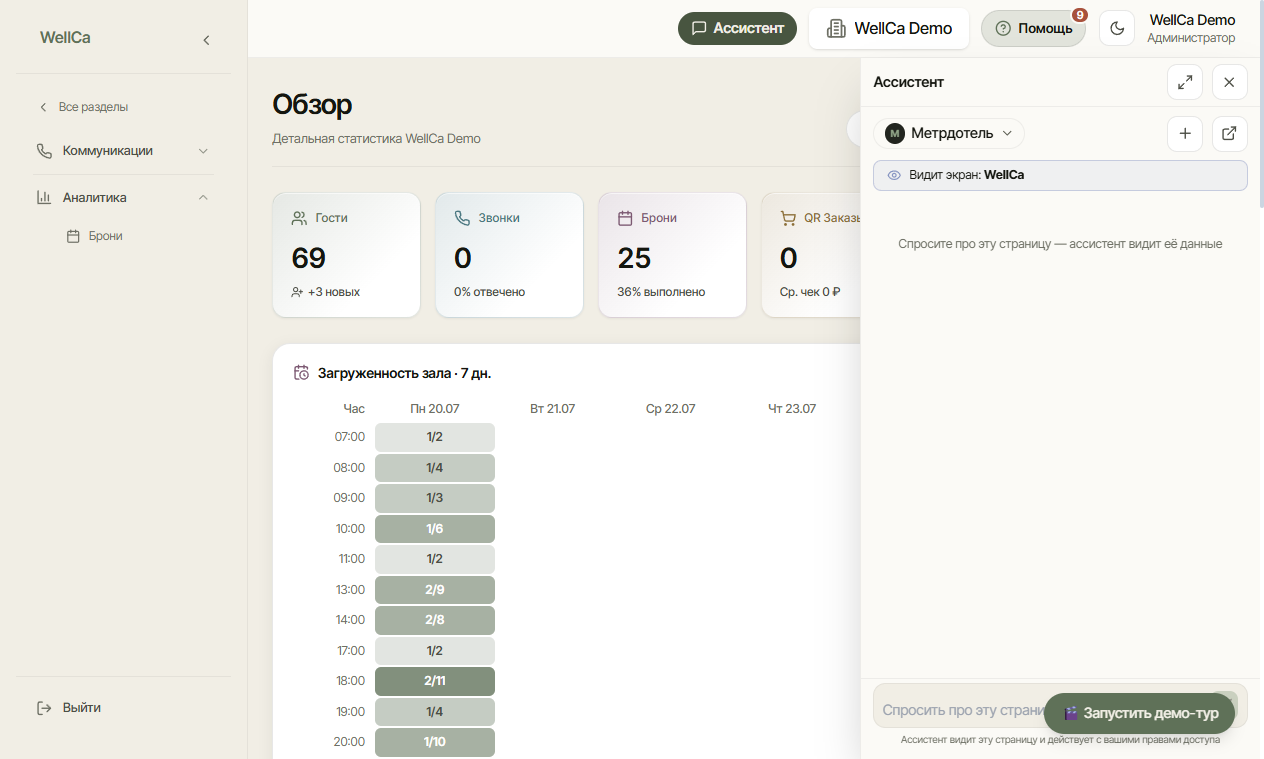
Ассистент — теперь не только на отдельной странице AI Office, а на каждой странице рабочего кабинета: гости, рассылки, брони, меню, аналитика, расписания, зарплаты и любой другой раздел. Открыли раздел — можно сразу открыть панель, которая уже понимает, что вы смотрите.
Как открыть
Кнопка «Ассистент» — в правом верхнем углу шапки, рядом с переключателем темы. Она открывает панель справа, не мешая работать с разделом. Диалог один и тот же на всех страницах: при переходе между разделами история не теряется.
Шапка панели — одна строка
Слева — специалист: ассистент сам подбирает подходящего под открытый раздел (пометка «авто»), но его можно сменить вручную из списка. Отдельного заголовка «Ассистент» нет намеренно: имя специалиста и так написано.
Справа — значки, по порядку:
- часы — прошлые чаты;
- плюс — начать новый чат;
- глаз — контекст экрана (см. ниже);
- свиток — журнал Маэстро с записями и извлечениями;
- шестерёнка — настройки Маэстро;
- стрелки — развернуть диалог в полноценный AI Office;
- крестик — закрыть панель.
Свиток и шестерёнка появляются, только если у заведения включён Маэстро.
Если кнопки «Ассистент» не видно совсем — функция пока не включена для вашей организации; обратитесь в поддержку WellCa.
«Видит экран»: что это и как выключить
Ассистент получает снимок текущей страницы: раздел, применённые фильтры, ключевые цифры. Поэтому на вопрос «почему такая цифра» он отвечает по тому, что у вас на экране, а не наугад.
За это отвечает значок глаза в шапке панели. Наведите на него — подсказка назовёт страницу, которую ассистент сейчас видит. Нажмите — глаз станет перечёркнутым, и ассистент продолжит отвечать только по тому, что вы написали в чате, без снимка экрана. Нажмите ещё раз — контекст вернётся.
Под полем ввода об этом всегда напоминает подпись «Ассистент видит эту страницу и действует с вашими правами доступа».
Ответы — как в полном чате
Панель отвечает так же наглядно, как большой AI Office:
- Ход работы виден по шагам — пока ассистент считает, в панели идёт лента: что он смотрит сейчас и что уже посчитал. Подробно — как ассистент показывает ход работы.
- Форматирование — заголовки, списки и таблицы в ответах отображаются нормально, а не сплошным текстом. Свод по сотрудникам или сравнение цифр читается с одного взгляда.
- Карточки — на подходящие запросы ассистент отвечает интерактивной карточкой прямо в панели: карточка блюда, форма новой задачи, карточка аттестации и другие. Если какой-то тип карточки в панели пока не поддерживается, появится кнопка «Открыть в AI Office» — ответ ждёт вас там.
- Голосовой ввод — значок микрофона рядом с полем ввода. Говорите — текст распознаётся на лету и подставляется в поле «Спросить про эту страницу…», остаётся нажать «Отправить».
Что можно спросить
- Объяснить цифры страницы — «почему такая текучесть», «откуда взялись 33,6%» — ассистент отвечает по данным, которые видит на экране, и при необходимости уточняет через свои инструменты.
- Открыть карточку — «покажи Иванова», «открой это нарушение» — ассистент показывает кнопку перехода. Страница откроется только после вашего клика; если нужное место размечено, ассистент подсветит его на новом экране.
- Собрать отчёт — попросите свод по сотрудникам, расписанию или зарплатам — ассистент соберёт его так же, как в полном AI Office.
Заведение, о котором отвечает ассистент
Если у вас несколько заведений, ассистент отвечает по тому, которое выбрано переключателем в шапке кабинета. Переключились на другой ресторан — следующий вопрос уже про него: его гости, его меню, его фирменный стиль.
Поэтому просьбу вроде «свёрстай меню по образцу нашего» стоит задавать, открыв нужное заведение. Если сомневаетесь, где вы сейчас — спросите прямо: «в каком заведении ты сейчас работаешь».
Заведения, к которым у вас нет доступа, ассистенту недоступны тоже — даже если назвать их в вопросе.
Права доступа = права сотрудника
Ассистент в панели видит и делает ровно то, что доступно вам в кабинете. Если у вас нет доступа к разделу, ассистент не покажет по нему данные и не откроет карточку. Панель не расширяет права и не открывает ничего сверх обычного доступа.
Где полный AI Office
Панель в шапке — облегчённая версия. Значок «Развернуть в AI Office» переводит в полноценный AI Office — там же остаются настройка персон, вложения, автоматические задачи и память ассистента.
Дальше
Как ассистент запоминает факты о вашем заведении — паспорт заведения. Что попадает в «Память» из чата и как ей делиться с коллегами — память ассистента: папки и общий доступ.
Сигналы о нарушениях из iiko, чатов и звонков теперь собраны в одном месте — разбор, кластеры и паттерны.
Похожий диалог с ассистентом лежит и в основе мастера собраний: Создание собрания: мастер и расписание — Писарь так же уточняет детали и сам заполняет нужные поля.
Долгие отчёты и аудиты ассистент умеет делать не отвлекаясь от разговора — фоновые задачи.
Смотрите также: голосовой разговор с Маэстро.
Смотрите также: Писарь — запись и конспект смены.
Как ассистент проводит по настройке
Когда вы спрашиваете «где это настроить» или просите подготовить изменение,
ассистент не уводит вас со страницы автоматически:
- объясняет, зачем нужна настройка и что изменится;
- показывает кнопку «Перейти» или «Перейти и показать»;
- после вашего клика открывает точный раздел и ждёт появления нужного поля;
- подсвечивает поле и показывает подсказку прямо рядом с ним;
- для безопасных полей показывает сравнение «было → станет»;
- кнопка «Заполнить форму» переносит значения только в открытую форму —
сохранение не происходит скрыто;
- после отдельного подтверждения ассистент перечитывает данные с сервера и
пишет «Результат проверен» только при полном совпадении.
Что ассистент не заполняет
Пароли, токены, webhook, API-ключи и другие секреты ассистент не принимает и
не вставляет. Он может только открыть нужную страницу и показать поле — значение
вводите вы сами.
Финансовые, массовые и необратимые действия также не выполняются автоматически:
сначала вы увидите предварительный результат и отдельное подтверждение.
Если после сохранения сервер вернул прежние данные, карточка честно покажет
«сохранено, но результат не подтверждён», а не выдаст операцию за успешную.
<!-- guided-onboarding-core-backlinks-v1 -->
Разделы нового интерфейса
AI-директор ориентируется по реальным хостам нового интерфейса: Хаб, зал в моменте, касса, меню, склад и аналитика. Он предлагает переход, а изменение данных показывает пользователю до сохранения.
<!-- guided-ai-office-comms-v1 -->
Где AI помогает проверить сам себя
AI-директор может объяснить экран и предложить переход. Он не отправляет сообщения, не публикует контент, не меняет права и не заполняет секреты без явного действия пользователя.
Связанный сценарий: как AI-директор ориентирует по финансам и отчётам. Финансовые действия остаются за пользователем.
<!-- guided-onboarding-wave2-backlink -->
Переходы по рабочим разделам
Какие разделы AI-директор может открыть и где действие остаётся за человеком: навигация по рабочим разделам.
<!-- ai-director-core-visual-v1 -->
Где AI уже показывает место на странице
В основных рабочих разделах AI-директор может не только предложить кнопку перехода, но и подсветить стабильную область экрана: Хаб, Зал, Касса, Меню, Склад, Финансы и Отчёты.
Сценарий всегда видимый: AI объясняет шаг → предлагает кнопку → открывает раздел → подсвечивает место. Если точного якоря нет, AI должен ограничиться переходом и не обещать подсветку. Заполнение безопасных полей показывается как сравнение «сейчас → будет» и не сохраняется автоматически. Секреты и API-ключи AI не заполняет.
<!-- ai-visible-coverage-v1 -->
Что AI-директор знает в новом интерфейсе
AI-директор ориентируется по всем видимым рабочим разделам нового интерфейса: ежедневная работа, зал, касса, меню, склад, гости, коммуникации, персонал, финансы, отчёты, AI-контроль и настройки. Для каждого раздела есть стабильная стартовая точка: после явного клика AI открывает страницу и подсвечивает реальный элемент.
Скрытые, устаревшие и технические адреса не выдаются пользователю как рабочие разделы. Опасные действия — платежи, возвраты, проведение документов, публикация, массовая отправка, удаление и изменение прав — AI только объясняет; выполнение остаётся отдельным подтверждаемым действием человека.
Маркировка стартовой области не означает автоматическое нажатие всех кнопок. Безопасное заполнение доступно только для явно разрешённых несекретных полей и всегда показывает сравнение до сохранения.
<!-- ai-sidebar-attachments-v1 -->
Как отправить фото или документ
Рядом с микрофоном в поле вопроса есть кнопка «Прикрепить фото или документ» со значком скрепки. Можно выбрать сразу несколько файлов: они появятся над полем ввода, и лишний файл можно убрать до отправки.
Поддерживаются фотографии, PDF, документы Word и Excel, CSV, TXT/RTF, OpenDocument и HTML. Вопрос писать необязательно — выбранные файлы можно отправить сами по себе. После отправки ассистент получит ссылки на вложения и сможет разобрать их содержимое.
Внедрение в команду
Практический план внедрения AI-директора за 30 дней.
Фотобанк под рукой
Те же фотографии доступны в редакторе макетов — с папками, тегами и поиском: раздел «Дизайн».
Если AI временно перегружен
Сообщение «Запрос сохранён» означает, что вопрос уже стоит в очереди: повторять его не нужно. Лента хода показывает статус «В очереди», а готовый ответ появится в том же открытом разговоре автоматически. Можно продолжать работу в других разделах кабинета.
Если ответ не удалось восстановить после нескольких попыток, ассистент сообщит об этом отдельно — зелёный статус «Готово» показывается только для настоящего результата.
Для макетов меню ассистент может прочитать актуальные версии из конструктора: позиции, цены, выходы и описания — в рамках ваших прав и выбранного заведения. Подробнее: Дизайн: макеты и фирменные стили.
Макет подарочного сертификата
Ассистент умеет не только подготовить картинку, но и применить её прямо к действующему сертификату: фон, фирменные цвета, шрифт и раскладка сохраняются в настройках заведения. Номинал и код остаются динамическими. Пошагово: сертификаты и купоны.
Полный цикл дизайна сертификата
AI-ассистент может сам прочитать брендбук заведения, создать фон, применить его к действующему сертификату, отдельно настроить QR и штрихкод и проверить сохранённую раскладку. Подробнее: сертификаты и купоны.
Ответ из уведомления
Когда отложенный ответ готов, уведомление «Ассистент вернулся с ответом» открывает именно тот разговор, где был задан вопрос. Если этот разговор уже открыт, WellCa перечитает его и сразу покажет новый ответ — перезаходить в приложение или писать дополнительное сообщение не нужно.
Долгий отчёт продолжает выполняться своей фоновой задачей и не создаёт отдельный скрытый разговор. Подробнее: фоновые задачи ассистента.
Музыкальный вкус AI-радио
Ассистент понимает музыкальную концепцию заведения, а оценки 1–5 превращает в отдельный профиль для утра, дня и вечера. Пошаговая настройка: как настроить музыкальный вкус AI-радио.
<!-- ai-assistant-inbox-link-v1 -->
Новости и фоновые результаты
Личные новости и всё, что ассистент делает в фоне, теперь собрано в его Входящих.
<!-- ai-runtime-recovery-v1 -->
Если ответ прервался
При временной недоступности AI запрос сохраняется. Ассистент может продолжить обработку через доступную модель с теми же данными, навыками и правами сотрудника. Переключение модели не даёт доступа к другим заведениям или закрытым разделам.
Если появляется сообщение об автоматическом продолжении, повторять вопрос не нужно: сохраняются и уже полученные результаты шагов. После восстановления ответ приходит в исходный разговор.
Отдельный случай — ошибка во время изменения данных, когда нельзя уверенно определить результат. Ассистент сообщает, что результат действия требует проверки, и не повторяет его автоматически. Проверьте соответствующий документ или задачу перед повторным действием.
Фоновую задачу можно остановить кнопкой «Отменить» в её карточке. Завершённые до отмены действия сами по себе не откатываются.
Подробнее: качество ответов AI.
<!-- mobile-ai-assistant-v1 -->
Полноценный экран на телефоне
На телефоне рабочий чат открывается отдельным экраном со статусом и управлением текущим топиком: как пользоваться мобильным AI-ассистентом.
<!-- ai-menu-version-link-v1 -->
Исправление дублей в версии меню
Ассистент умеет отключить точные дубли и добавить уже существующие полные карточки в черновик версии меню. Передайте ему номер версии, ID обеих групп и вкладку «Бар» или «Кухня». Подробный сценарий: Меню-инжиниринг и версии.
<!-- ai-chat-search-attachments-v1 -->
Как найти старый разговор или файл
В списке топиков появились две быстрые кнопки:
- лупа — интеллектуальный поиск по истории. Можно описать смысл своими словами, например «что решили по ценам»; точное совпадение фразы не требуется;
- скрепка — все материалы открытого топика: созданные ассистентом отчёты и макеты, загруженные документы, изображения и ссылки.
Поиск работает по доступным вам разговорам. В результатах видно название топика и фрагмент сообщения; нажатие сразу открывает найденный разговор. Внутри поиска можно переключиться между всей историей и только текущим топиком.
Список вложений собирается по полной сохранённой истории, поэтому старый файл остаётся доступен, даже если его сообщение уже далеко выше текущей части ленты.
Проверка бонусного баланса гостя
Попросите ассистента: «Проверь баланс бонусной карты гостя по телефону». По умолчанию он проверяет выбранное заведение. Для другого доступного заведения укажите его название, например «в KUB». В ответе проверьте название заведения: баланс относится именно к нему.
Для проверки нужны доступ к заведению и право просмотра продаж. Ассистент проверяет действующие права должности в запрошенном заведении. Название роли само по себе не даёт и не отнимает право просмотра баланса. Если права недостаточно, управляющий может проверить их в настройках прав доступа.
Просмотр баланса не начисляет и не списывает бонусы.
Подробнее о балансе: бонусная карта гостя.
См. также: ассистент прямо на экране — помощник, Ctrl+K, «Почему?», поручения.
Читайте также
Ассистент прямо на экране: помощник, Ctrl+K, «Почему?», заполнение форм, поручения
Ассистент работает не только в боковой панели: отвечает облачками на странице, применяет фильтры по команде, объясняет цифры, заполняет формы и сам ведёт поручения на срок.
AI-директор: меняйте настройки словами
Попросите ассистента изменить настройки заведения обычными словами — оформление вебаппа, лояльность, брони, поздравления с Днём Рождения. Он покажет превью, а применит только после вашего подтверждения.
Как ассистент показывает ход работы
Пока ассистент считает, он показывает шаги обычными словами и промежуточный итог каждого — видно, откуда взялась цифра в ответе и где он споткнулся.
Метрдотель заполнит профиль заведения за вас
Скажите ассистенту адрес, телефон или часы работы — он предложит карточку подтверждения, а сохранит только после вашего клика.
AI-ассистент: паспорт заведения
Ассистент отвечает гостям 24/7 и принимает брони. Качество ответов зависит от заполненного контекста.