Абонементы гостей: обеды, кофе и наборы с предоплатой
Продажа абонемента на кассе и в приложении гостя, остатки, списания и работа со сторонней кассой.
Абонемент — это набор, который гость оплачивает заранее и забирает частями: «Обед ×10», «Кофе ×20», «Обеды на 5 000 ₽». Гость один раз платит, а дальше приходит и называет телефон: касса списывает обед или чашку с абонемента, остаток видно сразу.
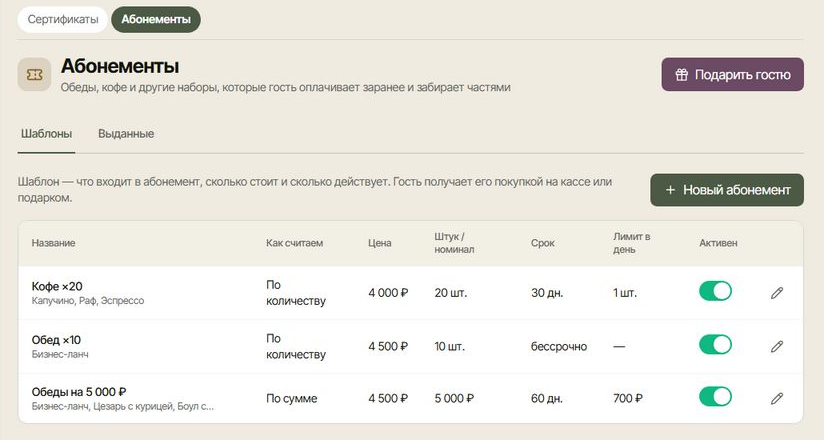
Абонементы живут в разделе Лояльность → Абонементы. Там две вкладки: «Шаблоны» (какие абонементы вы продаёте) и «Выданные» (что сейчас есть у гостей), и кнопка «Выдать гостю».
Как создать абонемент
Нажмите «Новый абонемент» и заполните форму:
- Название — так абонемент увидят кассир и гость, например «Обед ×10».
- Как считаем — «По количеству» (гость получает N штук) или «По сумме» (гость получает номинал в рублях и тратит его на блюда из списка).
- Цена абонемента — сколько гость платит на кассе. Можно сделать выгоду: 10 обедов по цене 9.
- Что входит — кнопки «+ Комбо» и «+ Блюдо», можно добавить и то и другое. Комбо гость собирает из групп как обычно, подходит любое блюдо из групп: одно собранное комбо = 1 штука. Отдельное блюдо: одна порция = 1 штука.
- Срок действия — сколько дней абонемент действует с момента выдачи. Выключено = бессрочно.
- Лимит в день — сколько штук гость может взять за день. В режиме «по сумме» лимит задаётся в рублях.
- За один чек — сколько штук можно списать за один раз.
- Продаётся на кассе позицией — позиция меню, продажа которой выдаёт гостю этот абонемент. Заведите в меню позицию, например «Абонемент Обед ×10», и выберите её здесь. Без позиции абонемент можно только подарить.

Уже проданные абонементы не меняются, если вы потом правите шаблон: гость получает ровно то, что купил. Новые условия действуют только для новых продаж.
Ненужный шаблон не удаляйте, а выключите тумблером «Активен» — выданные по нему абонементы продолжат работать.
Примеры
- «Обед ×10» — по количеству, 10 штук, в составе комбо «Бизнес-ланч», бессрочно, до 3 обедов за один чек (гость может угостить коллег).
- «Кофе ×20» — по количеству, 20 штук, в составе американо и капучино, 30 дней, 1 чашка в день.
- «Обеды на 5 000 ₽» — по сумме, номинал 5 000 ₽, комбо и пара салатов, лимит 700 ₽ в день.
Продажа на кассе
- Кассир выбивает позицию-абонемент, например «Абонемент Обед ×10».
- Привязывает гостя по телефону. Без гостя касса не даст оплатить такой чек — абонементу нужен владелец.
- После оплаты гость сразу получает абонемент, он появляется во вкладке «Выданные» и в карточке гостя.
В чеке это обычная продажа позиции.
Списание на кассе
- Кассир выбивает блюда или собирает комбо как обычно.
- Привязывает гостя по телефону.
- На экране оплаты нажимает «🎟 Абонемент». Касса показывает, какие позиции покрывает абонемент, и кнопку «Списать N», а рядом остаток: «было 7 → останется 5».
- Если в чеке есть что-то сверх абонемента, остаток доплачивается картой или наличными.
В фискальном чеке часть, закрытая абонементом, проходит как зачёт предоплаты — так же, как оплата подарочным сертификатом. В одном чеке абонемент нельзя совмещать с бонусами или сертификатом.
Когда касса откажет
- Срок истёк — абонемент больше не действует.
- Лимит на сегодня исчерпан — касса пишет, например: «сегодня уже взят 1 из 1, следующий завтра».
- Нет связи с облаком — без интернета абонемент не списать, оплатите заказ обычным способом.
Если касса не WellCa (r_keeper и другие)
Абонементы работают и там, где чеки пробиваются на другой кассе. Учёт ведётся в WellCa, а деньги и проводки остаются на вашей кассе — так же, как с бонусами.
Продажа. Пробейте абонемент на своей кассе как обычную позицию. Затем в WellCa нажмите «Выдать гостю», выберите гостя и шаблон и отметьте «Купил на кассе». В комментарии удобно указать номер чека.
Списание. Гость берёт обед по абонементу:
- Кассир закрывает чек на своей кассе — отдельным видом оплаты, например «Абонемент» (его заводят у себя в настройках кассы).
- В WellCa открывает Лояльность → Абонементы → «Выданные», находит гостя по телефону и нажимает «Списать» в строке абонемента. То же можно сделать из карточки гостя.
- Указывает, сколько штук списать (или сумму для абонемента «по сумме»). По желанию отмечает, что именно взял гость, и пишет номер чека.
Правила те же, что на кассе WellCa: WellCa не даст списать больше остатка, сверх лимита на день или за один раз и после окончания срока. Повторное нажатие кнопки не спишет дважды.
Ошиблись? Откройте абонемент, найдите списание в журнале операций (оно помечено «вручную») и нажмите «Отменить списание» — штуки вернутся на абонемент.
Выданные абонементы
Во вкладке «Выданные» — все абонементы гостей: сколько осталось, до какого числа действует и откуда взялся (продажа или подарок). Поиск — по имени или телефону гостя.

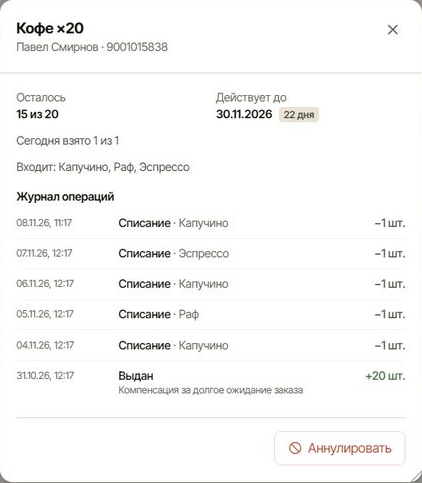
Нажмите на строку — откроется карточка абонемента: остаток, срок, сколько взято сегодня, состав и журнал всех операций (выдача, списания, возвраты).
Выдать или аннулировать
- «Выдать гостю» → «Подарок» — выдать абонемент без продажи: в качестве комплимента, компенсации или приза. Выберите гостя и шаблон, укажите причину — она сохранится в журнале.
- «Выдать гостю» → «Купил на кассе» — гость купил абонемент на кассе не WellCa (см. раздел выше).
- «Аннулировать» — в карточке выданного абонемента. Используйте, если абонемент выдан по ошибке; причину тоже нужно указать.
Возвраты
- Возврат чека со списанием возвращает штуки (или рубли) на абонемент гостя.
- Возврат чека продажи аннулирует купленный абонемент. Если гость уже успел им воспользоваться, касса предупредит об этом.
- Частичный возврат по чекам с абонементом не делается — только полный возврат чека.
Абонементы в карточке гостя
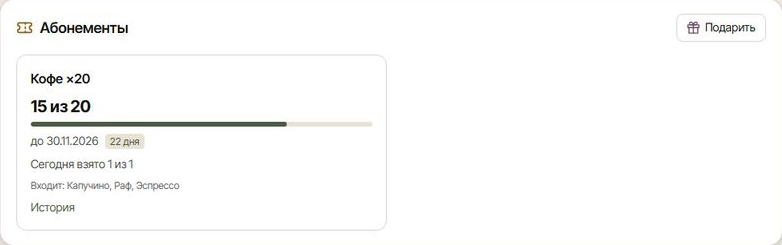
В карточке гостя есть блок «Абонементы»: остаток, срок действия, сколько взято сегодня и история операций. Оттуда же можно выдать абонемент этому гостю и списать с него.
Кому доступно
Раздел видят те, у кого есть доступ к подарочным сертификатам. Отдельно доступ включается и выключается в настройке должности — пункт «Абонементы гостей» (просмотр и изменение). Подробнее: права доступа.
Связанные темы
- Сертификаты и купоны
- Подарочные сертификаты на кассе
- Модификаторы и комбо-наборы — как собрать комбо, которое войдёт в абонемент
Покупка абонемента в приложении гостя
Гость может купить абонемент двумя способами: у сотрудника на кассе как позицию меню или самостоятельно в приложении заведения. Для онлайн-покупки откройте «Абонементы» в карте гостя или в профиле QR-меню.
Что подготовить заведению
- В разделе Лояльность → Абонементы → Шаблоны создайте активный шаблон с положительной ценой.
- Укажите состав, срок действия и ограничения. Свяжите шаблон с позицией меню для продажи. Активные шаблоны с ценой и позицией продажи появляются в каталоге приложения; шаблоны без позиции продажи остаются для выдачи сотрудником.
- Настройте собственный онлайн-эквайринг заведения: ЮKassa, Т-Банк или Точка. Если оплата не настроена или выбран другой провайдер, приложение объясняет, почему онлайн-покупка недоступна. Уже выданные абонементы гость может просматривать.
Как покупает гость
- Открывает «Абонементы» и входит в свой профиль подтверждённым способом.
- Выбирает предложение. До оплаты видит цену, что входит, срок и ограничения.
- Переходит к оплате в банке.
- Возвращается в приложение. WellCa проверяет оплату и выдаёт абонемент после подтверждения банка.
- Видит свои абонементы: остаток, срок, состав и историю операций.
Один переход обратно из банка не означает успешную оплату. Если платёж ещё проверяется, не оплачивайте повторно: проверьте статус начатой покупки. Повторное уведомление банка не выдаёт второй абонемент. Цена и условия сохраняются при начале покупки — последующее изменение шаблона их не подменяет.
Как списывается купленный онлайн абонемент
Способ покупки не меняет списание. На кассе WellCa сотрудник привязывает гостя к заказу и выбирает «Абонемент» в оплате. Позиции сверх покрытия гость доплачивает. При другой кассе сотрудник отдельно оформляет чек на ней и списывает количество или сумму в WellCa. Подробности — в разделах этой статьи о списании и сторонней кассе.
Самостоятельный возврат денег гостем из приложения не предусмотрен. По возврату покупки гость обращается в заведение; это отдельная операция от отмены ошибочного списания.
Связанные темы: права доступа, сертификаты и купоны.
Кассовый чек при оплате через Точку
При покупке абонемента через Точку кассовый чек оформляет заведение отдельно на своей кассе. Гостевое приложение и платёжная ссылка сами его не пробивают. Квитанция об оплате банка подтверждает перевод; за кассовым чеком гость обращается в заведение.
Кто может купить или получить абонемент
Откройте Лояльность → Абонементы → Шаблоны и создайте или измените шаблон.
Самостоятельная покупка
Переключатель «Гость может купить сам в приложении» определяет способ продажи:
- Выключен — абонемент продаёт или выдаёт сотрудник. В приложении гостя предложение не появляется, начать онлайн-оплату нельзя.
- Включён — подходящий гость может купить абонемент в приложении. Нужны положительная цена абонемента, связанная позиция продажи и настроенная поддержанная онлайн-оплата.
У нового шаблона самостоятельная покупка выключена. Уже опубликованные платные предложения сохраняют прежнюю доступность при обновлении; дальше настройкой управляет заведение.
В форме задаётся «Цена абонемента, ₽» — это стоимость всего абонемента в приложении. На кассе стоимость берётся из связанной позиции меню. Эти цены показываются отдельно и автоматически друг друга не меняют: проверьте, что в обоих местах установлена нужная цена.
Ограничение по категориям
В блоке «Кому доступен абонемент» выберите «Всем гостям» или «Выбранным категориям». Для второго варианта отметьте хотя бы одну категорию.
Например, для питания персонала выберите соответствующую категорию гостей — «Персонал» или её название в вашем заведении. Это категория карточки гостя, а не должность сотрудника. Категории также могут присваиваться действующими правилами заведения.
Ограничение проверяется при покупке в приложении, продаже на кассе и выдаче сотрудником, включая подарок. Неподходящему гостю нельзя выдать этот абонемент; сотрудник увидит причину. На кассовом узле для продажи абонемента нужна связь с облаком, чтобы проверить актуальные условия до приёма денег.
Для кассы на ПК требуется версия с поддержкой этих проверок. После настройки нового абонемента обновите кассу и дождитесь синхронизации справочников. Старый офлайн-снимок не узнает, что ранее обычная позиция стала продажей абонемента, пока связь не восстановится. Обычная офлайн-продажа остальных позиций сохраняется; если справочник абонементов вообще не был успешно получен или повреждён, новая касса попросит восстановить связь для проверки.
Уже купленный абонемент не пропадает при изменении категории гостя или выключении самостоятельной покупки. Если оплата уже начата и банк подтвердил её, выдача использует сохранённые условия покупки. Правила новой покупки не запрещают расходовать ранее выданный абонемент.
Выдать абонемент из раздела
- В разделе «Абонементы» нажмите «Выдать гостю». Кнопка доступна с вкладок шаблонов и выданных абонементов.
- Найдите гостя по телефону или имени и выберите шаблон.
- Укажите, как гость получил абонемент: «Подарок» либо «Купил на кассе».
- Добавьте причину или комментарий и подтвердите выдачу. Ограничение категорий проверяется и здесь.
Вариант «Купил на кассе» регистрирует ранее принятую оплату. Он не снимает деньги с банковской карты и не заменяет чек вашей кассы.
Если в настройке стоит 1
Эти три поля имеют разный смысл:
- Всего 1 штука — весь абонемент содержит одну порцию. После использования остаток станет нулевым.
- Лимит за календарный день — 1 — из общего запаса можно получить одну порцию в день. Например, было 10, сегодня получена 1, осталось 9; следующую можно получить завтра.
- За один чек — 1 — можно списать одну порцию в одном чеке. Ещё один чек в этот же день возможен, если дневной лимит позволяет.
Если везде поставить 1, это одна порция всего, а не ежедневное пополнение абонемента. Дневной лимит считается по времени заведения.
Одно подходящее собранное комбо считается одной единицей. Если обед включает суп, салат и горячее как компоненты одного комбо, списывается один обед; это не три отдельных списания. Самостоятельные блюда в составе абонемента считаются по порциям.
Дальше
Связанные темы: Кошельки: оплата WellCa на кассе · Сертификаты и купоны.
Доступность раздела и вход гостя
«Абонементы» в карте заведения и профиле QR-меню доступны только когда функция разрешена заведению. Если функция отключена, кнопка скрыта, а старая ссылка не позволяет просматривать остатки или покупать абонементы.
При переходе из Telegram подтверждённый вход сохраняется. Повторно вводить телефон при таком переходе не требуется. В обычном браузере войдите через карту гостя с подтверждением; чужой профиль и неподтверждённый номер не дают доступа к абонементам.
Связанная тема: Подарочные сертификаты.
Как скрыть абонементы в карте гостя
В настройках карты гостя, в быстром меню, выключатель «Сертификаты» скрывает обе кнопки: подарочные сертификаты и абонементы. Разрешённый модуль в тарифе сам по себе не включает выключенные кнопки карты.
Где найти свои абонементы в бонусной карте
В оформлении карты «Бистро» откройте «Абонементы» в блоке «Для вас» на главной, во вкладке «Карта» рядом с сертификатами или в «Профиле». Это один раздел: в нём находятся ваши выданные абонементы, остатки и доступные предложения для покупки.
Кнопка появляется, когда раздел разрешён заведению и включён в настройках карты. Вход и проверка владельца карты сохраняются. Выключенная самостоятельная покупка не скрывает уже выданный абонемент.
Как исправить ошибку при сохранении шаблона
Когда включено «Гость может купить сам в приложении», форма проверяет два отдельных поля:
- «Цена абонемента, ₽» — укажите стоимость больше 0 ₽.
- «Продаётся на кассе позицией» — выберите позицию абонемента из меню. Если её ещё нет, сначала создайте её в меню.
Сообщение называет именно то поле, которое нужно заполнить. Если цена уже указана, например 4 000 ₽, а позиция продажи не выбрана, исправлять цену не требуется. Когда не заполнены оба поля, видны обе причины.
Цена абонемента в приложении и цена кассовой позиции настраиваются отдельно. Выбор позиции не меняет введённую цену абонемента.
Связанная инструкция: Подарочные сертификаты.
Просмотр абонементов без онлайн-покупки
В разделе «Абонементы» вы видите выданные вам абонементы, остаток, доступное количество на сегодня, срок действия и историю операций. Оформление и нижнее меню соответствуют бонусной карте заведения.
Блок «Купить абонемент» появляется только после подтверждения входа, если заведение настроило онлайн-оплату и добавило доступные вам предложения. Если купить сейчас нельзя, раздел остаётся для просмотра: блок покупки и его кнопки скрыты. Выданные на кассе абонементы и история списаний доступны независимо от самостоятельной покупки.
При переходе из карты сохраняется подтверждение текущего входа. Повторный вход может потребоваться, если подтверждение истекло: вернитесь в карту гостя, подтвердите вход и откройте абонементы снова. Если вы открыли карту в Telegram, используйте актуальную ссылку из бота заведения.
Если оплата уже была начата, её статус можно проверить и при временно недоступной покупке новых абонементов. При неизвестном результате не оплачивайте повторно.
Связанная инструкция: Подарочные сертификаты.
Если Telegram просит войти при открытии абонементов
Если карта открыта старой кнопкой внизу чата Telegram, подтверждение входа может не передаться в абонементы. На странице нажмите «Открыть карту в Telegram»: откроется бот именно вашего заведения. Нажмите «Открыть бонусную карту» в новом сообщении бота, затем откройте абонементы снова.
Кнопка в новом сообщении передаёт подтверждение Telegram. Для уже зарегистрированной карты повторно указывать телефон и заполнять анкету не требуется. Старые кнопки в истории сообщений не обновляются автоматически.
Если перейти в бота не получилось, выберите «Войти по номеру телефона» и подтвердите код, пришедший в привязанный мессенджер. Не передавайте код сотрудникам или в поддержку.
Эта проверка относится к входу: отсутствие онлайн-покупки не скрывает выданные вам абонементы и их остатки.
Связанная инструкция: Подарочные сертификаты.
Автоматический учёт по закрытым чекам r_keeper
Если для заведения включён учёт абонементов по чекам r_keeper, привяжите гостя к заказу до закрытия: по QR карты WellCa или через поиск гостя по телефону в приложении официанта. Без подтверждённого гостя чек не выдаёт абонемент и не меняет остаток.
В шаблоне укажите отдельно позицию продажи абонемента и блюда, входящие в абонемент. Продажа первой позиции выдаёт абонемент. Продажа блюда из состава списывает порции с действующего абонемента, даже если в чеке обычный способ оплаты. Изменения появляются после загрузки закрытых чеков. Уже обработанный чек повторно не списывается.
Если касса удалила чек, списанные порции возвращаются, а неиспользованный абонемент, выданный этим чеком, аннулируется. Если купленным абонементом уже пользовались или касса изменила состав обработанного чека, нужна сверка. Для чека, который обрабатывается автоматически, не выдавайте абонемент и не списывайте порции вручную.
Подробнее: как привязать гостя к заказу r_keeper.
Читайте также
Лояльность и гости: где что лежит
Короткая карта разделов: где гости, где бонусы, где сегменты для рассылки и где подключаются каналы.
Бонус за регистрацию: сумма и момент выдачи
Одна карточка в «Программах» настраивает приветственный бонус целиком: сколько получает новый гость и когда — сразу при регистрации или после первого закрытого заказа.
Мастер «Новая акция»: четыре шага и проверка на пробном чеке
Как собрать правило лояльности, выбрать блюда, группы и категории и проверить результат.
Бонусная карта гостя за 5 минут
Включите начисление бонусов — и гость начнёт копить с первого визита.
Бонусная карта гостю из брони или доставки
Гость, за которого оформили бронь или который просто заказал доставку, карту не просил. Выпускать её или нет — ваш выбор.