Тех.карта: таблица состава, заготовки и версии
Состав блюда одной таблицей: брутто → нетто, себестоимость построчно, заготовки разворачиваются на месте, а любую версию карты можно вернуть одной кнопкой.
Грань «Состав» в карточке блюда — это таблица тех.карты: строка = ингредиент или заготовка, столбцы — брутто, отход, нетто, единица и себестоимость закладки. Шапка помнит выход и время приготовления, а рядом с ценой блюда — живой фудкост.
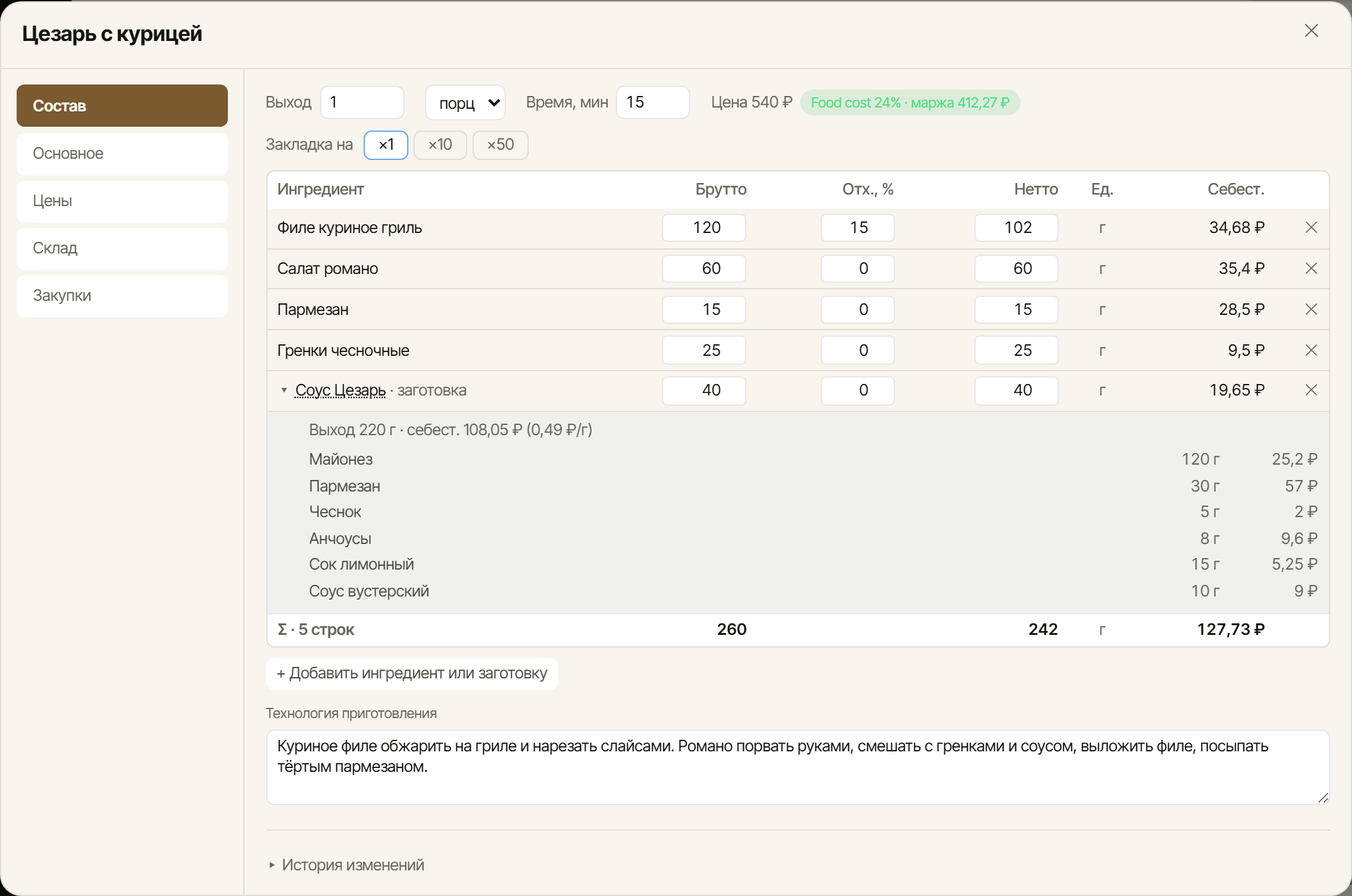
Как читать строку
- Брутто — сколько кладём в закладку (вместе с отходом);
- Отх., % — доля очистки;
- Нетто — что реально попадёт в блюдо: брутто минус отход.
Введите любые два числа — третье досчитается само: поправили брутто или отход, пересчитается нетто; поправили нетто — пересчитается отход. Себестоимость строки и Σ внизу пересчитываются на лету, без сохранения.
Σ складывается только когда все строки в одной единице — граммы не суммируются со штуками. Если нетто не задано в каких-то строках, под таблицей появится жёлтое предупреждение: такие строки не входят в себестоимость.
Закладка на 10 и 50 порций
Переключатель «Закладка на» ×1 / ×10 / ×50 умножает все числа таблицы — удобно, когда нужно закрыть банкет или пересчитать партию для плана заготовок. На ×10 и ×50 таблица показывается как есть; для правки вернитесь на ×1.
Фудкост и маржа
Рядом с ценой — бейдж «Food cost NN% · маржа NN ₽». Зелёный значит, что себестоимость в норме (до 32%); красный — блюдо подорожало в производстве: поднимите цену или пересмотрите закладки.
Заготовки разворачиваются на месте
Строка заготовки помечена стрелкой — нажмите на неё, и под строкой раскроется состав заготовки: что в неё входит, выход и себестоимость. Не нужно уходить в «Рецептуру», чтобы понять, из чего сделан соус. А название заготовки открывает её отдельной карточкой — там она редактируется целиком.
Версии и откат
Каждое сохранение с реальными правками фиксирует версию: кто, когда и сколько блюдо стоило после изменения. Разверните «Историю изменений» под таблицей и выберите версию — увидите её полный состав построчно.
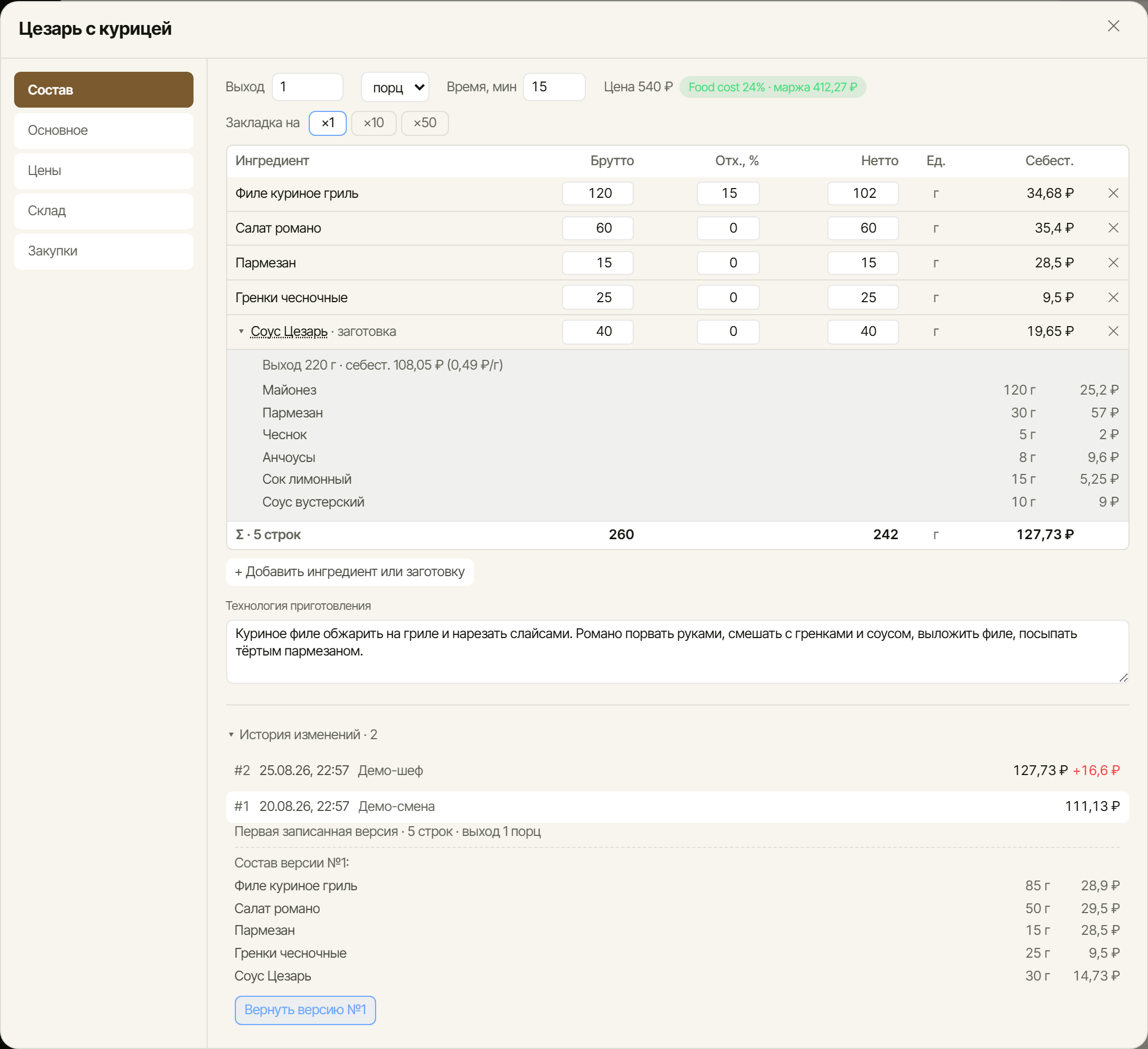
Кнопка «Вернуть версию №N» откатывает карту к выбранному состоянию:
- возвращается состав, а цены ингредиентов берутся текущие — история не должна врать о том, сколько блюдо стоит сейчас;
- сам возврат становится новой версией, поэтому и его можно отменить;
- если заготовка из старой версии к этому моменту удалена, WellCa не станет возвращать пустышку — он скажет, какую заготовку завести заново.
Сохранение без изменений версию не создаёт: в списке остаются только настоящие правки.
КБЖУ и аллергены
Под таблицей — пищевая ценность на 100 г и аллергены блюда: свои пометки плюс всё, что приходит из состава (аллергены ингредиентов собираются по строкам, включая заготовки). Как заполнить сырьё, чтобы блюда считались сами: контрольное меню и КБЖУ.
Дальше
Как карточка блюда устроена целиком: карточка блюда.
Сколько заготовок готовить к смене: план заготовок.
Пошаговая технология для повара
Кроме общего текста технология может состоять из отдельных шагов. У каждого шага есть:
- действие повара;
- время и температура;
- оборудование;
- критическая точка контроля;
- подтверждённая фотография процесса.
Нажмите «+ Шаг», заполните действие и режим, затем сохраните карточку. После сохранения можно нажать «AI-картинка». WellCa создаст черновик по текущему шагу, составу техкарты, предыдущим и следующим этапам. Фото блюда задаёт узнаваемую подачу и посуду. Проверьте кадр и выберите «Применить» или «Отклонить».
Общий текст, время, срок хранения и шаги принадлежат одной техкарте. Поэтому правка из Меню → Техкарта сразу видна в Обучение → База меню, и наоборот.
Какие поля видит должность
В Обучение → База меню нажмите «Поля по должностям». Для фото, цены, КБЖУ, состава, аллергенов, технологии и учебных разделов выберите:
- Скрыто — поле не приходит сотруднику даже при прямом запросе;
- Просмотр — сотрудник видит подтверждённые данные, но не меняет их;
- Редактирование — поле можно менять из карточки.
Если у сотрудника несколько должностей, действует наиболее разрешающий из явно настроенных уровней.
Шаги приготовления в конструкторе версии
Откройте версию меню, вкладку «Конструктор», затем блюдо и его «Техкарту». Нажмите «Шаг», заполните действие повара, при необходимости добавьте время, температуру, оборудование и критическую точку. Нажмите «Сохранить». При повторном открытии карточки шаги и их порядок останутся на месте.
Шаги можно сохранять отдельно от ингредиентов, в том числе у нового блюда. Удаление ингредиентов не удаляет технологию: ненужный шаг убирают кнопкой «Удалить шаг», после чего сохраняют карточку.
Изменённые шаги остаются в черновике этой версии. Действующая рецептура и другие копии версии сохраняют свою технологию до соответствующей публикации.
Подробнее о работе с версиями: меню-инжиниринг.
Группа номенклатуры iiko
В конструкторе версии меню откройте карточку блюда и раздел «Готовность». В поле «Группа номенклатуры iiko» выберите нужную папку. Вложенные папки показаны с полным путём, например «Кухня / Супы». Нажмите «Сохранить», чтобы выбор остался после повторного открытия карточки.
При отправке «В iiko» новое блюдо создаётся в выбранной группе, а уже связанное блюдо переносится в неё. Выбор действует только для этого блюда и не меняет настройки остальных блюд категории. Вариант «Автоматически» использует настройки категории при создании нового блюда; существующее блюдо остаётся в своей папке.
Если список не загрузился, проверьте подключение к iiko и откройте карточку повторно. Если выбранная папка удалена в iiko, выберите доступную папку перед отправкой.
О работе с версиями: меню-инжиниринг.
Откуда AI берёт детали кадра
Для кадра этапа WellCa использует не только текст действия. В задание входят название блюда, состав техкарты, время, температура, оборудование и критическая точка. Если у блюда есть применённая фотография, она становится главным визуальным ориентиром для посуды, подачи, цвета, формы и других узнаваемых деталей вашего блюда.
Под кнопкой генерации видно, найдено ли фото блюда. Если фотографии нет, WellCa прямо сообщает, что кадр построен только по данным техкарты — тогда сначала загрузите реальное фото блюда, если для вас важна точная подача.
Как поправить неточный кадр
У AI-черновика заполните поле «Что поправить в кадре» — например: «наша чёрная тарелка, больше соуса, мясо тоньше» — и нажмите «Перерисовать». Текущий черновик сохранит композицию, фото блюда останется главным ориентиром, а введённый текст изменит только указанные детали. После проверки выберите «Применить» или «Отклонить».
Сравнивать и редактировать несколько блюд можно параллельно — см. рабочие окна карточек.
Новые опубликованные блюда, которых ещё нет в приказах iiko, можно найти отдельным видом в «Базе меню».
Работа с техкартами, вложенными заготовками и полным каталогом теперь собрана в едином обзоре меню.
Как кадры собираются в одну технологию
AI знает порядок шагов техкарты. На ранних кадрах он показывает работу с заготовками и не переносит блюдо на тарелку раньше времени. Когда начинается выкладка, он ориентируется на фото готового блюда: сохраняет посуду, состав и расположение уже добавленных продуктов. Ингредиенты из следующих шагов пока не появляются. Подтверждённый кадр предыдущего этапа помогает сохранить непрерывность при создании следующего.
Проверьте каждый черновик перед применением. Если реальной фотографии готового блюда нет или предыдущий кадр неточен, сначала добавьте/исправьте их: AI не может восстановить вашу подачу только по названию блюда.
См. также AI-шеф: варианты меню, рейтинг и дегустация.
Читайте также
Что считается «в продаже»: меню глазами гостя
Раздел «Меню» показывает то, что гость реально видит, — из того, что касса готова пробить по действующему приказу о ценах.
Онлайн-меню и выбор источника
Страница меню по QR и для доставки. Сначала выберите, откуда берётся меню.
Как управлять каталогом меню
Папки, очередь незаполненных данных, массовые действия и карточка позиции на одном экране.
Медиа-студия: картинки для комбо и разделов
Один AI-кадр сразу из нескольких блюд: витрина раздела и карточка комбо собираются из настоящих фото позиций и ставятся в меню одним касанием.
Закупки: у кого берём, почём и где дешевле
Фактические расходы, уже полученная экономия и реальная переплата по выбранному периоду и складу — с детализацией до товара и поставщика.