Меню-инжиниринг: версии меню и «Живое меню»
Планируйте обновления меню версиями — с конструктором, аналитикой и AI-прогнозом, — а мелкие правки цен, фото и доступности делайте за секунды в «Живом меню».
Обновление меню — это всегда проект: придумать блюда, просчитать цены, подготовить кухню, выложить гостям. Раздел Меню-инжиниринг в Бэк-офисе помогает вести этот проект версиями: «Осеннее меню», «Новогоднее», «Летняя веранда». А для повседневных мелочей — скрыть закончившееся блюдо, поменять цену или фото — есть страница Живое меню, где всё делается в пару кликов.
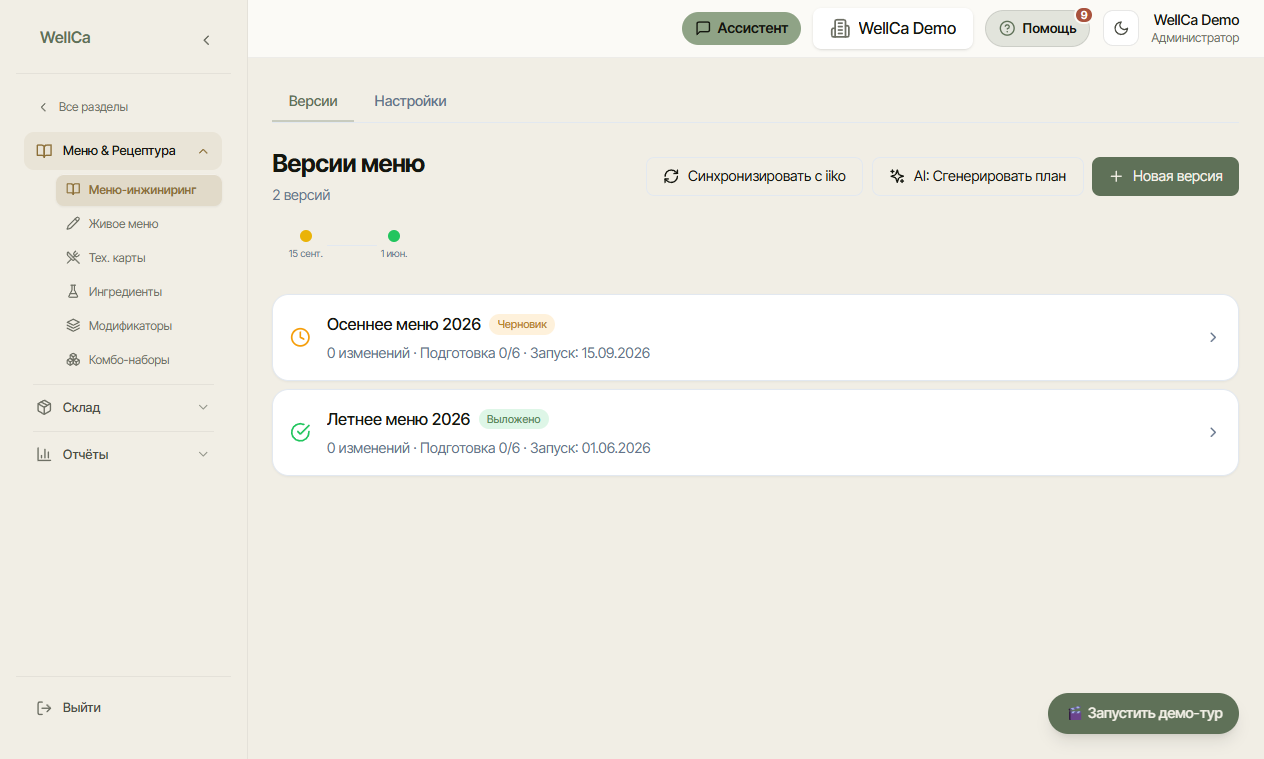
Версии меню
Откройте Бэк-офис → Меню & Рецептура → Меню-инжиниринг. Здесь — таймлайн и список всех версий вашего меню. У каждой версии есть статус: Черновик (в работе), Выложено (действующее меню) и Архив (прошлые версии). В карточке видно прогресс готовности блюд, число изменений, шаги подготовки и дату запуска.
Кнопки над списком:
- Новая версия — создать черновик будущего меню.
- Синхронизировать с iiko — подтянуть свежие блюда, цены и тех-карты из iiko. Кнопка доступна только для заведения с кассой iiko.
- AI: Сгенерировать план — ассистент предложит план следующих версий с датами запуска и ключевыми изменениями.
Редактор версии
Нажмите на версию — откроется редактор с вкладками:
- Обзор — сводка по версии: сколько блюд готово, что осталось сделать.
- Конструктор — состав версии: добавляйте и убирайте блюда, меняйте цены и отмечайте готовность каждой позиции.
- Источник «Текущее меню (QR)» копирует ровно то, что гости видят в QR-меню: без посуды, сиропов, допов, штрафов и других служебных позиций.
- Если черновик создан раньше и в нём много лишнего, нажмите «Оставить гостевое меню»: скрытые от гостей позиции уйдут, а новые блюда и всё, что вы уже правили в версии, останутся. Живое меню при этом не меняется.
- Строка «Найти блюдо или категорию» над списком фильтрует состав по названию; категории идут в том же порядке, что и в гостевом меню.
- У блюд с модификаторами есть кнопка «▸ N модиф.» — она раскрывает группы (вкусы чая, соки, соусы) с вариантами и доплатами. «Развернуть все модификаторы» в шапке раскрывает их сразу у всего списка.
- Позиции, которых нет в гостевом меню, помечены «скрыто от гостей». Если такие попали в черновик, над списком появится подсказка с кнопкой «Убрать лишнее».
- «+ Категория» добавляет только те блюда категории, которые видят гости; скрытые можно добавить по одному через «+ Блюдо» — в списке они помечены и стоят в конце.
- Аналитика — как продаются блюда текущего меню: что хит, а что кандидат на вылет.
- Прогноз AI — оценка, как изменения повлияют на продажи.
- Публикация — финальный шаг: проверка готовности и выкладка версии в действующее меню.
Живое меню — правки за секунды
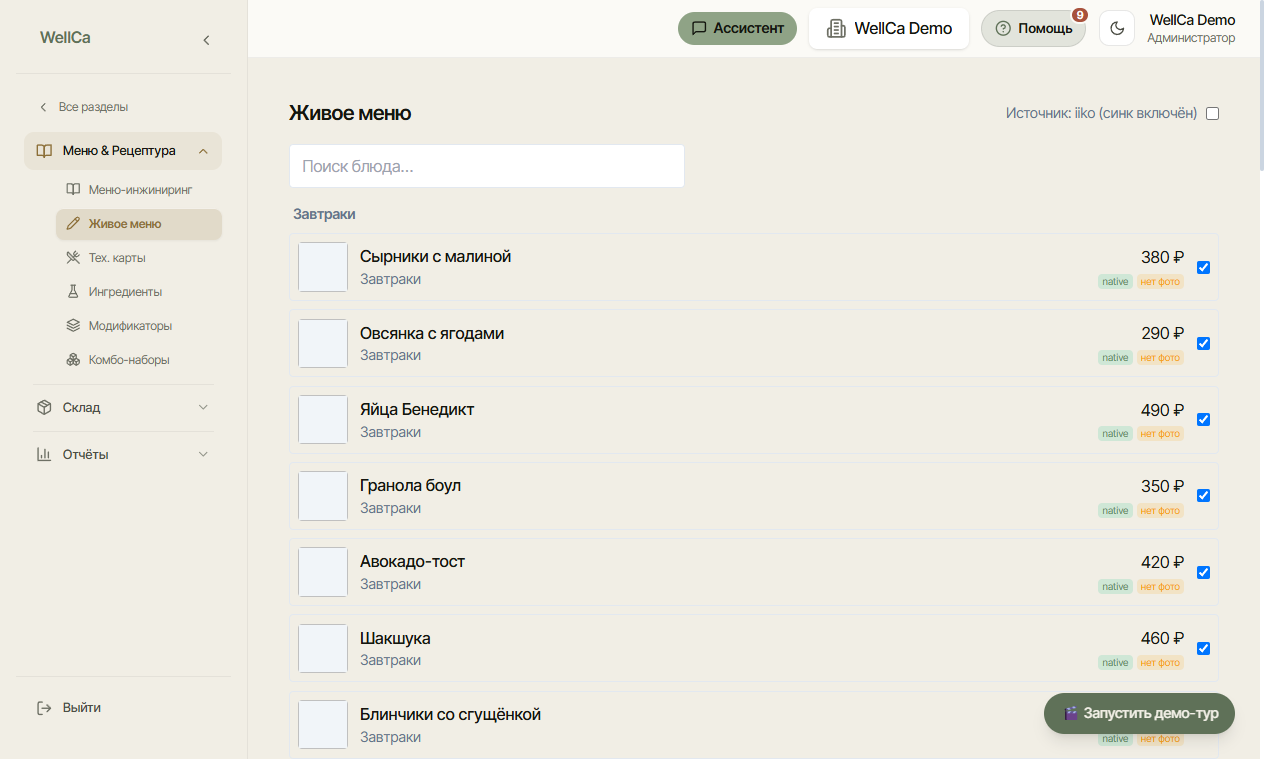
Страница Бэк-офис → Меню & Рецептура → Живое меню — это действующее меню целиком, сгруппированное по категориям, с поиском по названию. Напротив каждого блюда — переключатель доступности: снимите галочку, и блюдо мгновенно скроется из меню (закончился продукт — гости его больше не закажут); верните галочку — блюдо снова видно.
Нажмите на блюдо — откроется карточка, где можно поменять отображаемое название, цену, описание, фото, видимость в QR-меню и настроить модификаторы.
Вверху страницы — переключатель источника меню. По умолчанию — «Источник: iiko (синк включён)»: названия и цены обновляются из iiko автоматически. Режим «Своё меню (iiko выключен)» — для тех, кто ведёт меню полностью вручную в WellCa.
Дальше
- Выбор источника онлайн-меню
- Тип продукта: товар, блюдо или заготовка
- Режимы меню и расписание
- Тех. карты и ингредиенты — себестоимость блюд при планировании версии
Спросить у ассистента
Версии меню видны ассистенту в кабинете: «какие версии меню у нас в разработке», «покажи состав банкетного меню», «сколько позиций в новом меню и какие уже приняты». Он отвечает по тому заведению, которое выбрано в шапке, и различает статусы разработки позиций — принятые, в отработке, отклонённые.
Оттуда же он берёт позиции, когда вы просите свёрстать меню: AI-ассистент на каждой странице.
- Рабочее место каталога меню — папки, массовые действия и ежедневные правки
Сохранение технологии в черновике
В карточке блюда на вкладке «Техкарта» можно сохранять общий текст и отдельные шаги приготовления. Шаги сохраняются и без ингредиентов; очистка состава не стирает технологию. Правка шагов в одной копии версии не меняет другую.
Инструкция: шаги приготовления в техкарте.
Как поручить исправление позиций AI-ассистенту
Если в версии меню появились дубли, а правильные полные карточки уже есть в номенклатуре, укажите ассистенту:
- номер версии меню;
- ID коротких дублей, которые нужно отключить;
- ID полных карточек, которые нужно добавить;
- вкладку — «Бар» или «Кухня».
Например: «Отключи дубли 4389–4393 и добавь полные карточки 4394–4398 в версию 21, вкладка Бар».
Ассистент сначала проверяет, что все карточки принадлежат текущему заведению, а версия остаётся черновиком. Дубли не удаляются безвозвратно: они становятся неактивными. Полные карточки добавляются в версию без копирования, поэтому их цена, описание и состав сохраняются. Повтор той же команды не создаёт вторые строки.
Для нового блюда используйте обычный сценарий создания карточки. Эта команда нужна именно для уже существующих позиций.
Подробнее об ассистенте: AI-ассистент на каждой странице.
[Открыть «Меню»] [Открыть AI-ассистента]]
Папку выгрузки каждого блюда можно выбрать в его карточке: группа номенклатуры iiko.
Что попадает в «Базу меню» после публикации
Техкарта нового блюда со статусом «Принято» доступна до запуска меню. В Обучение → База меню выберите «Все блюда» в фильтре наличия и найдите карточку с отметкой «До запуска». На экране кухни откройте «Техкарты» и введите название. Если блюдо готовят в другом цехе, выключите «Мой цех».
Править эту техкарту можно в конструкторе. Публикация версии и запуск продаж выполняются отдельно.
В фильтре «Наличие в меню» есть три вида:
- В QR-меню — блюда, которые сейчас видит гость;
- Все из действующих приказов — позиции из актуальных приказов iiko;
- Новые: опубликованы, но нет в приказах — новинки WellCa, которые уже опубликованы, но ещё не попали в действующий приказ.
У таких блюд есть пометка «Новое» и в списке, и в плитках, даже если блюдо уже видно гостям в QR-меню. Когда блюдо появится в действующем приказе, пометка исчезнет, а блюдо останется в общем списке приказов.
Подробнее о пошаговой технологии: техкарта блюда.
Выход блюда в конструкторе
Если в техкарте указан выход (например, 800 мл), конструктор показывает его. Когда выход оставлен как «1 порция», система может подсчитать массу или объём по закладкам только при одинаковых единицах. Смешанные граммы, миллилитры и штуки не складываются: в таком случае отображается «1 порция» до уточнения выхода в техкарте.
Изучение меню и проверка команды
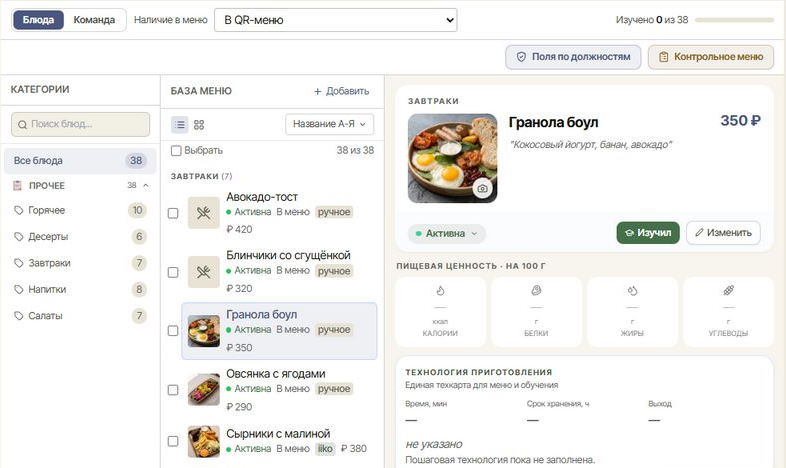
«База меню» открывается во вкладке Обучение → Меню — одна и та же и для того, кто ведёт меню, и для сотрудников. Без права править меню экран тот же, но без кнопок правки.
Сотрудник у каждого блюда нажимает «Изучил», когда разобрался с карточкой. Изученные блюда отмечены галочкой, сверху видно «Изучено N из M». Если карточку поправили — описание, состав, разделы или фото, — отметка просит изучить блюдо заново. Смена цены отметку не сбрасывает. Та же кнопка есть в приложении сотрудника.
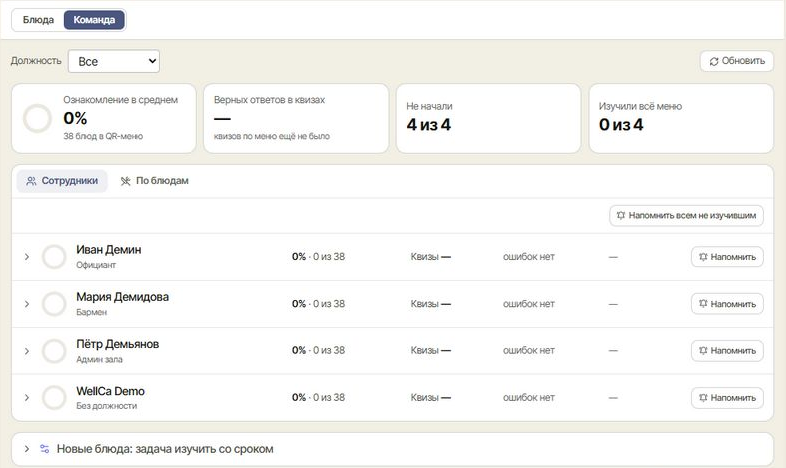
Руководитель переключается на «Команда»:
- сводка: средний процент ознакомления, процент верных ответов в микроквизах по меню, кто ещё не начинал;
- фильтр по должности;
- «Сотрудники» — сколько блюд изучил каждый, в каких ошибается в квизах; по нажатию — список неизученных блюд;
- «По блюдам» — сначала блюда, которые команда знает хуже всего; по нажатию — кто не изучил и кто ошибался.
Новые блюда, «Проверь себя» и напоминания
Задача изучить новое блюдо. В «Команде» откройте «Новые блюда: задача изучить со сроком», включите «Ставить задачу изучить новое блюдо», выберите должности (ничего не выбрано — все сотрудники заведения) и срок в днях. Когда в QR-меню появляется блюдо, каждый из выбранных получает задачу «Изучить новое блюдо: …» со сроком до конца дня и пуш в приложение. Если пришло больше пяти блюд разом — одна общая задача «Изучить новые блюда (N)». Отметил «Изучил» — задача закрылась сама. Блюда, которые уже были в меню в момент включения, задачей не становятся. В списке сотрудников красным видно «просрочено: N» — блюда, срок по которым прошёл, а отметки нет.
«Проверь себя». После «Изучил» сотруднику предлагается короткая проверка — до трёх вопросов по этому блюду: состав, аллергены, описание. При ошибке показывается правильный ответ. Можно нажать «Позже». Ответы попадают в процент верных ответов в «Команде» вместе с микроквизами по меню.
Напомнить. Кнопка «Напомнить всем не изучившим» над списком сотрудников отправляет пуш всем, у кого есть неизученные блюда (с учётом фильтра по должности). «Напомнить» у строки сотрудника — только ему, «Напомнить не изучившим» в карточке блюда во вкладке «По блюдам» — тем, кто не изучил это блюдо. Одному человеку одно и то же напоминание уходит не чаще раза в 12 часов; кто выключил такие уведомления, их не получит.
Конструктор на своей кассе
Если заведение использует WellCa POS, конструктор работает с меню WellCa. Подключать iiko для разработки блюд не нужно.
В карточке блюда откройте «Готовность»: здесь доступны стадия разработки, цех и заметка. Укажите «Кухня», «Бар» или своё название цеха и сохраните карточку. Выбранный цех сохраняется у блюда в черновике версии.
Группы номенклатуры iiko, сверка рецептуры и отправка «В iiko» на своей кассе не показываются и не загружаются. В конструкторе также нет кнопок синхронизации с iiko, а при добавлении блюда или создании версии предлагаются источники, доступные вашему заведению. Старые блюда и их состав после перехода на свою кассу сохраняются.
Если заведение продолжает использовать кассу iiko, её группы, синхронизация и отправка техкарт остаются доступны.
Для маршрута уже продающегося блюда на кухню используйте настройку цеха блюда.
База меню в приложении сотрудника
Откройте «База меню» в приложении. Над списком блюд выберите «Все», «Кухня» или «Бар», затем категорию. Поиск работает вместе с выбранными фильтрами. «Прочее» появляется для блюд без указанного места приготовления. Принадлежность определяется местом приготовления из общей базы меню.
Откройте блюдо: карточка показывает действующую технологию, инструкции и фотографии шагов, время, температуру, оборудование и важные контрольные точки, если они заполнены в техкарте. Старый шаблон категории не скрывает технологию.
В «Составе» показаны брутто (до обработки) и нетто (после обработки) с единицами измерения. У заготовки нажмите «Состав заготовки». Количества внутри раскрытой заготовки относятся к её собственной техкарте и не пересчитываются на порцию блюда. Пустое количество обозначается тире.
Приложение использует общую опубликованную карточку. Поля, скрытые для должности сотрудника, остаются скрытыми. Если технология не заполнена или закрыта для должности, приложение не придумывает её. Черновики не подменяют действующие рецептуры.
Подробнее: Маршрут блюда на кухню.
Если ранее использовали отдельную тестовую сборку для приёма звонков, перейдите на основное приложение со звонками и обновлениями.
Доступ и поля по должностям
В настройках прав «База меню» задаётся отдельно от общего раздела обучения. Просмотр не даёт права менять карточки. При переходе на отдельную настройку прежний доступ сохраняется на просмотр; новые права редактирования автоматически не выдаются.
В Базе меню откройте «Поля по должностям». Для состава можно независимо настроить «Брутто» и «Нетто»: скрыть, разрешить просмотр или редактирование. Без отдельной настройки нетто скрыто. Если весь состав скрыт, разрешение на отдельную граммовку его не открывает. Ограничения действуют также для заготовок и истории карточки.
Сотрудник с правами редактирования видит в приложении кнопку «Редактировать карточку». Доступны разрешённые ему описание, технология, шаги приготовления и существующие граммовки. Технологию и рецептуру могут менять сотрудники с соответствующими правами меню; доступ только к учебным описаниям не открывает рецептуру и финансовые поля. Скрытые значения при сохранении не обнуляются.
Изменения записываются в общую карточку. Если другой сотрудник успел изменить открытое описание или рецепт, закройте редактор и откройте карточку заново. Скрытие нетто относится к режиму просмотра Базы меню. В редакторе техкарты и конструкторе меню сотрудник с правом редактирования рецептуры видит и меняет нетто, задаёт потери и добавляет ингредиенты или заготовки. Право просматривать Базу меню само по себе не открывает редактор. Настройка скрытия нетто не меняет сохранённые граммовки и расчёты рецептуры.
Порции и граммы заготовок
Количество «1 порц · 150 г» означает одну порцию заготовки массой 150 г, а не килограмм сырья. Единица берётся из номенклатуры, масса порции — из её данных. Общий выход готового блюда показывается отдельно и может отличаться от массы одного ингредиента.
Что означает отчёт «Команда»
Показатель изученности учитывает нажатие «Изучил» по текущей карточке. Ответы микроквизов показаны отдельно. Открытие карточки само по себе и просмотр материалов внутри аттестации не равны отметке «Изучил» и пока не объединяются с этим счётчиком. Поэтому ноль отметок не доказывает отсутствие учебной активности.
Себестоимость заготовки и порции
В разделе «Меню» стоимость заготовки берётся из её техкарты, даже если заготовка не продаётся гостю отдельной позицией. Стоимость партии и стоимость одной единицы выхода различаются: например, стоимость партии из 24 порций делится на 24 при использовании одной порции в блюде.
В редакторе меню себестоимость рассчитывается и для черновой техкарты. Если есть действующая карта, она имеет приоритет. Просмотр черновика не публикует рецепт и не меняет складские остатки.
Если блюдо продаётся порциями, а выход техкарты указан в килограммах, масса выхода описывает одну порцию. Стоимость такой порции не делится повторно на её вес.
Прочерк не означает бесплатный ингредиент. Проверьте, что состав заполнен, указан выход и доступны цены сырья. Видимость нетто и связанных с ним расчётов зависит от настройки полей по должностям.
О том, как отделены рецепт, вложенные заготовки и фото черновика от рабочего меню, — в статье «Отработка блюда и действующее меню».
Нулевая цена ингредиента
Для подтверждённо бесплатного ингредиента 0 ₽ — полноценная цена: остальные строки состава, себестоимость порции и фудкост продолжают рассчитываться. В КУБе и ВЕЙВе это техническая вода и «Вода п/ф», включая их использование во вложенных заготовках. Бутилированная и минеральная вода требуют своей закупочной цены.
Ноль, пришедший из импорта или оставшийся в незаполненном поле, не означает бесплатный продукт. Сам по себе ручной ввод 0 также не заменяет подтверждение бесплатной цены. Если закупочная цена неизвестна, расчёт остаётся неполным. Для платных товаров укажите реальную закупочную цену.
Подробнее: техкарты и ингредиенты, стоимость в редакторе меню.
Какие блюда видны в учебном меню
Фильтр «Для изучения» показывает учебный ассортимент. В нём остаются блюда в стоп-листе, завтраки вне часов продажи и ланчи из запланированных недель меню. В приложении сотрудника «База меню» открывает этот же список. Счётчик «Изучено» и отчёт «Команда» считают блюда из учебного списка.
Для проверки доступности гостям выберите «В QR-меню». Чтобы найти карточку для редактирования, в том числе после снятия блюда с продажи, выберите «Все блюда».
Как запустить версию меню через приказ.
Новые блюда в приложении сотрудника
Откройте Профиль → База меню и введите название блюда. Новые блюда в доступных категориях появляются после отметки «Принято» в конструкторе меню. Сотрудник может открыть техкарту и отметить блюдо изученным до начала продаж. Состав и технология отображаются с учётом прав должности.
Техкарту до запуска можно изменить в конструкторе. На рабочем экране кухни она также доступна в разделе «Техкарты». Подробнее о составе и технологии блюда.
Что сотрудники видят в Базе меню
В кабинете откройте Обучение → Материалы → Меню → Настройки обучения. Базу можно собирать из действующих приказов, ближайших будущих приказов и принятых блюд из конструктора. Действующие приказы включены по умолчанию.
Чтобы показать блюдо вне источников, найдите его в настройках и выберите должности. Можно опубликовать целую версию меню. Кнопка Опубликовать сразу добавляет карточки в Базу меню. Опубликовать и сообщить также оповещает сотрудников по выбранным каналам. Рабочий Telegram-чат выбирается из подключённых чатов заведения.
У блюда можно посмотреть источник, добавить его в обучение, скрыть или вернуть правила источников. Временный стоп и часы продажи на обучение не влияют. Отметка сохраняется, если блюдо вернулось с прежним содержанием карточки.
Сотрудник открывает Профиль → База меню и видит блок Новое к изучению. Отметку Изучил можно поставить до начала продаж. Обязательные задания по ротации можно выдавать за три дня до запуска, по принятию опубликованных блюд или вручную.
Подробнее о составе и технологии блюда.
Поля Базы меню по должностям
Откройте Обучение → Материалы → Меню → Настройки обучения → Поля по должностям. Выберите должность и установите для нужных полей Скрыто, Просмотр или Редактирование. Например, повару можно показать технологию и закладку, а официанту оставить описание, состав и подачу.
Изменения сохраняются сразу. Если у сотрудника несколько должностей, для каждого поля используется самый широкий доступ. Какие блюда вообще попадут в обучение, задаётся на вкладке Источники и публикация.
Читайте также
Остатки склада: на сколько дней хватит и что кончится завтра
Экран «Запас и расход»: прогноз «хватит на N дней» по каждому товару, что кончается — сразу в заявку поставщику, мёртвый сток и избыток в рублях.
Рекламации поставщикам: недовоз и переплата возвращаются деньгами
Расхождение приёмки в один клик становится претензией с номером и суммой, уходит поставщику в Telegram и закрывается кредит-нотой или довозом. Надёжность поставщика считается сама.
Хронические минусы и цены, которые давят на маржу
Товары, живущие в минусе неделями, — с суммой недостачи и вероятной причиной. И мост из закупок в меню: ингредиент подорожал — сразу видно, у каких блюд просел фудкост.
Сроки годности: партии рождаются на приёмке, FIFO считает себя сам
Каждая приёмка создаёт партию с датой и сроком годности. Расход съедает партии по FIFO из снимков остатков. Экран показывает, что просрочено, что горит и на сколько денег.
Списания: причины, «на сотрудника» и суммы, а не плоский список
Фильтры по причинам списания с суммами (порча, стафф-питание, ошибки), решение по каждому акту: на заведение, на сотрудника с суммой удержания или отклонить.