Профили оплаты: ставка, мотивация и конструктор правила
Одна карточка должности со ставкой, правилами мотивации, персональными договорённостями и предохранителями. Правило собирается за пять шагов и проверяется на прошлом месяце до включения.
Раньше зарплата собиралась из трёх несвязанных мест: ставки — в одном разделе, схемы мотивации — в другом, надбавка за рейтинг — в настройках KPI. Чтобы понять, из чего сложилась сумма у официанта, приходилось открывать три экрана и держать в голове, что с чем складывается.
Профиль оплаты — это одна карточка должности, где лежит всё: ставка, правила мотивации, персональные договорённости и предохранители (гарантия и потолок). Расчёт идёт поверх продаж вашей кассы: заведение на iiko — из iiko, на своей кассе WellCa — из неё. Переключателя нет и не нужно.
Раздел: «Персонал» → «Зарплата» → «Настройки» → «Профили оплаты».
Как собрать профиль
- Нажмите «Профиль», задайте название и выберите должности, на которые он действует, и период действия («Действует с / по»; пусто — бессрочно).
- Задайте предохранители: гарантия ₽ за час (если итог вышел меньше — доплатим до неё) и потолок переменной части. Потолок срабатывает до гарантии, поэтому обещанное он не срежет.
- Добавьте правила — из них складывается начисление.
- Внизу — «Кому платим иначе»: персональная ставка или свой процент, исключение человека из профиля, добавление сотрудника не с этой должности.
- Нажмите «Проверить на прошлом месяце» — система посчитает, сколько бы вышло каждому и как изменился бы фонд. Только после этого включайте профиль.
Конструктор правила: пять шагов
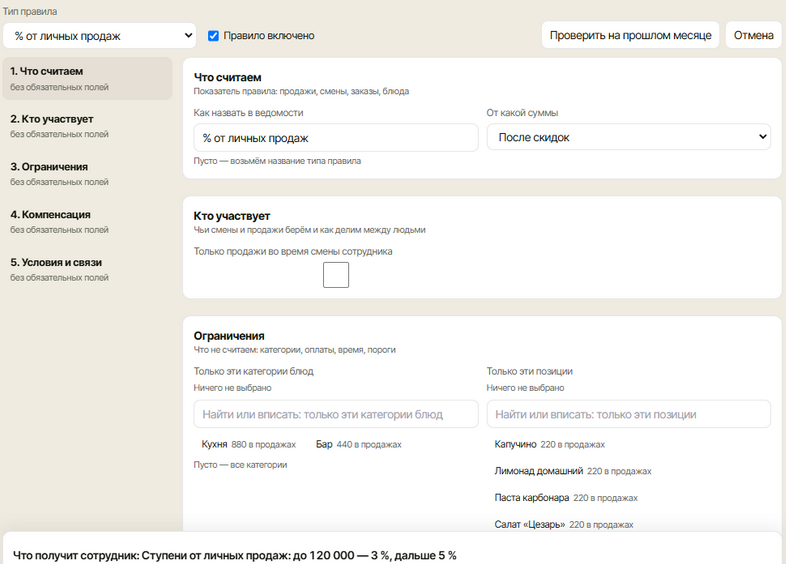
Каждое правило собирается на одном экране, разбитом на пять шагов, и внизу всегда видна фраза-итог — что получится, человеческими словами.
- Что считаем — показатель правила (продажи, смены, заказы, блюда), название строки в ведомости и сумма, от которой считаем: до скидок или после.
- Кто участвует — чьи смены и продажи берём и как делим между людьми; можно считать только продажи, сделанные во время смены сотрудника.
- Ограничения — что не считаем: только выбранные категории блюд, позиции, места приготовления, типы заказов; исключить способы оплаты (например, не платить процент с «представительских»); ограничить концепциями и порогами. Справочники подставляются из ваших же продаж, с числом чеков рядом — выбирать приходится из реального, а не вспоминать названия.
- Компенсация — сколько платим: сумма, процент или ступени (чем больше выручка, тем выше процент). Ступень считается за период или за месяц целиком, а начислить её можно «один раз», чтобы премия не повторялась в аванс и в зарплату.
- Условия и связи — зависимость от другого правила (не платим процент, пока не выполнен план) и как использовать результат: начислить деньгами или показать информационно, для наблюдения.
Типы правил: Ставка, Фикс за смену, % от личных продаж, % по месту приготовления, Командный пул, За заказ, Бонус за блюда, Премия за план, KPI, Удержания, Бонус iiko с дневной гарантией, Чаевые, Удержание за посещаемость (за опоздание и ранний уход, отдельной строкой на каждый случай).
Каждое правило включается и выключается отдельно. Выключенное правило не считается, и правило, зависящее от выключенного, включить не даст — чтобы не получилось молчаливого нуля.
Кому привычнее старый вид — рядом есть переключатель «Старый поблочный редактор»: те же правила, прежняя форма.
Ручные премии, штрафы и авансы
В карточке сотрудника — «+ Премия» и «− Удержание»: премия, штраф, аванс, оплата в кредит, недостача. Сумма вводится положительная, знак ставит система. Комментарий обязателен для всего, кроме премии: через месяц никто не вспомнит, за что сняли пятьсот рублей, а сотрудник спросит.
Ручные строки не зависят от способа расчёта переменной части: они прибавляются и к расчёту WellCa, и к начислениям iiko.
Какой расчёт главный
«Настройки» → «Источник расчёта»: считает WellCa по профилям или заведение продолжает считать в iiko. Пока источник — iiko, строки профиля показываются рядом как черновик и в зарплату не идут. Перед переключением система назовёт поимённо тех, кто получал премию, посчитанную внутри iiko: после перехода их переменную часть считаете вы, и без своего правила в профиле такой человек останется без неё.
Смена ставки должности
Кнопка «Изменить ставку» в профиле — отдельно для работающих и стажёров. Система каждый раз спрашивает, кому применить (всем сотрудникам должности или только принятым с этой даты), и до записи показывает поимённо, кто перейдёт, а кто останется на персональной ставке. Персональные договорённости не трогаются никогда.
Официальная часть
Если в заведении есть трудоустроенные, начисление делится на официальную часть и остальное. По умолчанию официальная часть равна окладу по трудовому договору, у каждого сотрудника её можно задать своей суммой. Кому как платят, берётся из карточки сотрудника, поле «Тип зарплаты»; пока оно не заполнено, официальная часть считается нулевой, а в ведомости появляется предупреждение с именами — из этой суммы собирается отчётность в налоговую и СФР.
Дальше
- Зарплата: ведомость, счёт сотрудника и выдачи
- Зарплата по дням — как правило превращается в деньги конкретного дня.
- Аналитика ФОТ — как правило отразилось на фонде.
- Системы мотивации: проценты и ставки сотрудникам
- Выплата по KPI — какой рейтинг, сколько и в чём платит правило «KPI».
Питание персонала
Подтверждённые талоны стаф-питания можно удерживать отдельным правилом профиля оплаты, без ручного переноса и двойного списания: как настроить питание персонала.
Переходите с мотивационных программ iiko? Заведите их правилами в режиме «Информационное» и сравните с iiko по каждой программе: сверка мотивации с iiko.
Проценты после перехода на свою кассу
При переходе можно включить собственные программы процентов, сохранив действующие ставки и уже проведённые начисления iiko. Проценты своей кассы прибавляются отдельно: прежние продажи остаются в истории iiko, новые учитываются с момента перехода. Повторный пересчёт заменяет черновик, а повторное закрытие не прибавляет ту же сумму ещё раз.
У программы должны быть проверены этаж, категории блюд, способы оплаты и должность сотрудника на конкретной смене. Включение сотрудника в состав программы само по себе не означает, что он работал раннером или кальянщиком в каждую смену. Позиция без известного сотрудника или нужного этажа требует проверки, а не автоматического распределения.
Режим «Только наблюдение» сохраняет расчёт для сравнения, но не увеличивает зарплату. После проверки программа переводится в начисление. В счёте сотрудника новые проценты показываются отдельной строкой «Проценты своей кассы после перехода»; исторические начисления iiko сохраняются.
Подробнее: зарплата и ведомость.
Учётные категории блюд после импорта iiko
В программах мотивации, импортированных из iiko, категории блюд означают учётные категории iiko: например, «кухня» или «бар». Своя касса использует учётную категорию блюда и после перехода, поэтому прежние условия процентов продолжают работать.
Раздел меню и учётная категория — разные настройки: блюдо из раздела «Салаты» может относиться к учётной категории «кухня», а из раздела «Кофе» — к категории «бар». Если учётная категория блюда не заполнена, для расчёта используется его раздел меню. Перед включением начислений проверьте категории блюд и условия программы.
Подробнее о проверке начислений: зарплата и ведомость.
Мойка и все, кто не отмечается Face ID: постоянные смены сами ставят смены в график и явку по графику, а профиль оплаты начисляет за смену.
Оклад
Для сотрудников на окладе добавьте в профиль правило «Оклад» и укажите сумму в месяц. Как считать:
- По отработанным дням — оклад делится на рабочие дни месяца (пн–пт) и умножается на число дней со сменами.
- Весь месяц по карточке, минус отпуск и больничный — оклад делится на календарные дни месяца и платится за дни, когда сотрудник работает по карточке: с даты начала работы по дату увольнения. Отмечаться на сменах не нужно — так удобно для управляющего. Дни отпуска и больничного вычитаются; если поправить отпуск или больничный, оклад изменится при следующем пересчёте периода. Уволенным оклад не начисляется. Если сотрудник отмечен уволенным, но даты увольнения нет, а смены в месяце были, — в расчёте появится предупреждение: укажите дату в карточке.
Оклад одинаков для всех в профиле. Кому-то положен другой оклад — задайте его персональной корректировкой в том же профиле. Если оклад записан в карточке сотрудника, его по-прежнему считает правило «Ставка».
Разово начислить оклад вручную можно в зарплате: ручная строка «Оклад».
KPI в месяце перехода на WellCa
Если расчёт WellCa начинается посреди месяца, надбавка KPI всё равно считается за весь месяц: в iiko KPI не начислялся, поэтому дни до перехода не оплачиваются дважды. Например, при переходе 16 октября почасовая надбавка за октябрь считается по всем часам с 1 по 31 октября, а ступень выбирается по рейтингу октября.
Изменили балл в рейтинге или нажали «Принять» — зарплата за этот месяц пересчитывается сразу, ждать ночи не нужно. Закрытая часть периода не меняется.
Начисления до перехода остаются в истории. Проценты своей кассы учитываются по её продажам, а уже проведённая мотивация iiko не начисляется повторно. Дата перехода на расчёт зарплаты и дата перехода на свою кассу могут различаться.
После переходного месяца почасовая надбавка снова считается за обычный расчётный месяц. Закрытые периоды автоматически не пересчитываются.
Подробнее: Выплата за KPI.
Общий пул с определённой даты
У правил «Командный пул» и «% по месту приготовления» можно указать «Действует с» и «Действует до». Обе даты включаются в расчёт. Эти ограничения относятся только к выбранному правилу: ставка и KPI сохраняют собственный порядок расчёта.
Например, общий пул 5% с 15 октября учитывает октябрьские продажи за 15–31 октября. Если дату окончания оставить пустой, в ноябре правило продолжит работать за весь месяц.
Пул каждой кассовой смены распределяется по выбранному способу: по часам, сменам или поровну. При расчёте пула за период часы и смены участников также ограничиваются указанными датами.
Если часть продаж относится к прежней кассе, а часть — к своей кассе WellCa, проверьте источники продаж и состав категорий перед пересчётом. Одна и та же продажа не должна входить в пул дважды.
Начисление оклада по датам
В правиле Оклад можно начислять месячную сумму без отметок о сменах. Откройте Зарплата → Настройки → Профили оплаты, измените профиль и добавьте или откройте правило Оклад.
- Укажите Оклад в месяц, ₽.
- В поле Как считать выберите За календарные дни работы, без смен (по датам в карточке).
- В поле Частота начисления выберите 1 раз в месяц, 2 раза в месяц или Свои даты и укажите числа месяца. Например, 60 000 ₽ с датами 15 и 31 начисляются двумя частями по 30 000 ₽.
- Сохраните правило и профиль. Начисления появятся в расчёте после наступления выбранных дат. Деньги выдаются отдельно: расписание само по себе не создаёт выплату.
Числа должны быть разными и находиться в пределах 1–31. Если такого числа в месяце нет, используется последний день месяца; совпавшие после переноса даты объединяются. Копеечный остаток получает последняя часть.
За неполный месяц сумма учитывает даты приёма и увольнения, действие профиля, отпуск и больничный. При приёме после части выбранных дат сумма делится между оставшимися датами. Если все даты раньше приёма, начисление приходится на последний день месяца. Уже заработанная сумма сохраняется при завершении профиля. Если аванс закрыт, оставшаяся часть учитывает уже начисленное; изменение месячного заработка не начисляет закрытый аванс повторно.
Для прежнего расчёта оставьте По расчётному периоду. Существующие правила автоматически на новый график не переводятся. При расчёте по отработанным дням расписание скрыто, а оклад по-прежнему зависит от смен.
Связанные темы: ставки и ведомость, профили оплаты.
Проценты в авансе
Подтверждённый дневной процент распределяется по границе аванса. Закрытые суммы сохраняются: проценты в авансе и зарплате.
Исключение только из процента
Чтобы сохранить ставку, исключите сотрудника из конкретного блока, а не из всего профиля: исключение из процентного пула.
Читайте также
Создание сотрудника вручную и карточка сотрудника
Как завести человека в системе за пару минут, что заполнять в карточке по вкладкам — от должности и PIN кассы до документов — и что нажимать при увольнении.
Импорт сотрудников пачкой: из iiko и из Excel
Как завести весь штат за пять минут — забрать сотрудников из iiko BackOffice или загрузить любой Excel-файл, разложить людей по должностям и не наплодить дублей.
Приглашение сотрудника по ссылке
Выдайте ссылку, выберите проверку телефона и помогите сотруднику подключить бота или войти в приложение.
Должности и штатное расписание
Должность в WellCa — это не строчка в анкете, а узел настроек: права доступа, ставки, чек-листы, виды нарушений и программы обучения привязываются именно к ней.
Подбор персонала: заявки кандидатов
Публичная анкета для соискателей, воронка статусов, AI-разбор собеседований и приём на стажировку в один клик — весь найм в одном разделе.