Зарплата: ведомость, счёт сотрудника и выдачи
Один экран вместо вечера сверок: ведомость по часам и правилам, карточка сотрудника с разбором до рубля и счёт «входящий + начислено − выдано = остаток», который сам переходит в следующий месяц.
Пока ставки живут в блокноте управляющего, часы — в Excel, а выданное — в голове, каждая выплата превращается в вечер сверок: кто сколько отработал, по какой ставке, что уже получил авансом и сколько ещё должны. В WellCa это один раздел: ставки заведены один раз, часы приходят из посещаемости, начисления — из правил профиля или из iiko, а остаток по каждому человеку виден сразу.
Раздел: «Персонал» → «Зарплата».
Шапка: месяц, часть периода и готовность
Сверху выбираются расчётный месяц и часть периода — весь месяц, аванс или зарплата. Даты половин не выдуманы: они показаны рядом с названием («Аванс · 01.09–15.09») и настраиваются кнопкой «Периоды и даты».
Рядом — состояние каждой половины: «открыт», «зафиксирован» и число проблем. Кнопка «Исправить N проблем» собирает в один список всё, что мешает считать: нет ставки, нет должности, нет профиля оплаты. Предупреждения (например, сотрудник без явок) считаются отдельно — они ничего не блокируют.
Три показателя под шапкой отвечают на три разных вопроса:
- По расчёту — сколько начислено за выбранный период;
- Выдано — сколько денег уже ушло людям;
- К выплате — сколько им ещё причитается с учётом остатка прошлых месяцев.
Ведомость
Таблица по сотрудникам: часы, база, мотивация, ручные строки, итог по расчёту, начисления iiko и расхождение. Режим «Кратко / Полная» переключает подробность, лишние колонки можно скрыть — выбор запоминается только у вас. Любую колонку можно отсортировать, а список — отфильтровать по должности и по проблемам.
Кнопка «CSV ведомости» выгружает то, что видно на экране; «Документы» рядом собирают расчётные листки и остальную отчётность.
Карточка сотрудника
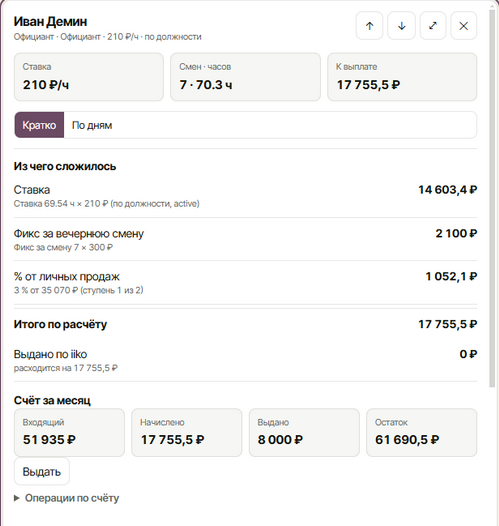
Клик по строке открывает карточку рядом с ведомостью — список слева при этом сжимается до имени и суммы, чтобы разбору хватило места. Кнопка ⤢ разворачивает карточку на весь экран, ↑ / ↓ переходят к следующему сотруднику, Esc закрывает.
В карточке:
- «Из чего сложилось» — каждая строка расчёта с пояснением: «Ставка · 100,4 ч × 400 ₽». Информационные правила показаны в скобках: они посчитаны, но в деньги не идут.
- «Итого по расчёту», а при включённом делении — «Официально» и «Сверх».
- «Выдано по iiko» с честной подписью «сходится» или «расходится на …».
- «Счёт за месяц» — входящий, начислено, выдано, остаток. Кнопка «Выдать» записывает выплату сразу отсюда и сама предлагает сумму остатка; «Операции по счёту» разворачивают ленту всех начислений и выдач.
- «Смены» — дата, график, факт, часы и сумма по каждой смене.
- «+ Премия» и «− Удержание» — ручные строки: сумма вводится положительной, знак ставит система, комментарий обязателен для всего, кроме премии.
Переключатель «Кратко / По дням» открывает разбор месяца по дням — отдельная статья: зарплата по дням.
Выплаты: счета сотрудников
Вкладка «Выплаты» — те же счета списком: входящий + начислено − выдано = остаток. Остаток переходит в следующий месяц сам, закрывать период для выплат не нужно.
- «Пересчитать остатки» собирает входящий по предыдущим месяцам. Если истории нет, экран честно пишет «входящий не рассчитан» — тогда задайте его выдачей со способом «Входящий остаток», иначе остаток занижен на всё, что было раньше.
- «Выгрузить к выплате (CSV)» — список на руки для кассы или банка.
- «Даты выплат» — когда платите аванс и зарплату.
Фиксация половины периода
Кнопка «Зафиксировать» у аванса или зарплаты пересчитывает начисления и закрепляет их для отчётности. Выплатам это не мешает — они идут в любой момент. После фиксации ручные строки этой половины не правятся; вернуться можно кнопкой «Переоткрыть» с причиной — она попадёт в журнал.
До фиксации суммы могут меняться: начисления пересчитываются по свежим продажам и явкам.
Если заведение считает зарплату в iiko
Тогда начисления берутся из iiko теми же категориями, что и в журнале операций, а расчёт WellCa показывается рядом как сверка — в карточке он подписан «черновик, в зарплату не идёт». Ручные премии и удержания WellCa прибавляются к начислениям iiko. Что считать главным, выбирается в «Настройки» → «Источник расчёта».
Ставки
Ставки живут в «Настройки» → «Ставки и история»: ставка должности — одна на всех «Официантов», личная ставка — у конкретного человека, с датами действия и историей. Личная сильнее должностной; у кого ставки нет вовсе, тот попадёт в «Проблемы», а не посчитается по нулю молча.
Сотрудники видят свою зарплату сами — раздел «Моя зарплата» в приложении.
Дальше
- Зарплата по дням — почему за 5 сентября вышло именно столько.
- Профили оплаты и конструктор правила — из чего собирается мотивация.
- Аналитика ФОТ — что изменилось за месяц и кто на это повлиял.
- Зарплата: оклады, НДФЛ и взносы — официальная часть и отчётность.
- Посещаемость — откуда берутся часы.
Счета сотрудников и остаток к выплате
В разделе «Зарплата» рядом с начислениями отображаются выданная сумма и остаток по счетам сотрудников. Счёт учитывает входящий остаток, начисления и выплаты за выбранный месяц. Если исходных данных недостаточно, проверьте пояснение о состоянии счёта: неизвестный остаток не равен нулю.
Просмотр требует права на зарплату и доступа к выбранному заведению. Доступ к просмотру сам по себе не разрешает создание или удаление выплат. Если данные временно не загрузились, используйте «Повторить»; не считайте отсутствующую сумму нулевой.
Ставка и процент в приложении сотрудника
Откройте «Я» → «Зарплата и чаевые» → «Детализация». Смены выбранного месяца сразу раскрыты. В каждой смене отдельно показаны «Ставка за смену» (сумма начисления, а не тариф за час) и процент с продаж с названием программы мотивации. Если сервер передал нулевой процент, он отображается как 0 ₽: расшифровка ставки остаётся видимой.
Над разбивкой указаны часы, применённый тариф и итог смены. Список можно свернуть, нажав на заголовок «Смены». При переключении месяца смены снова раскрываются. Если сервер ещё не передал данные процента, приложение не подменяет неизвестную сумму нулём.
Про переход без потери истории начислений — проценты своей кассы.
Покупки сотрудника и состав чеков доступны прямо в зарплатном отчёте: Покупки с удержанием из зарплаты.
Выдача из денежного счёта
Выдавайте зарплату с указанием реального источника денег и получателя. Для банка используйте уже проведённый платёж из выписки, а кассовую зарплатную выдачу не отмечайте повторно. Как записать выдачу из кассы, сейфа или банка.
Ошибки источников и повторный пересчёт: проверка истории и расчёта WellCa.
Ручные строки: начисления и удержания с датой.
Как читать колонку «К выдаче» и что видит сотрудник: ведомость «К выдаче» и «Моя зарплата».
Сотрудник в нескольких заведениях
Если человек работает в двух заведениях, в карточке сотрудника есть блок «По всем заведениям»: общий итог, одна выдача с распределением по заведениям и зачёт долга одного заведения плюсом другого. Как выдать и зачесть по всем заведениям.
Процент при переходе с другой кассы
Общий пул распределяется между участниками по условиям программы, а не по личным продажам каждого бармена. Если программа действует на старой и новой кассе, расчёт объединяет их продажи начиная с даты действия программы. Одна продажа участвует один раз.
Прежнее начисление мотивации заменяется только для той же программы, сотрудника и подтверждённых дней. Отдельные премии и удержания сохраняются. Если данных не хватает, расчёт показывает причину и блокирует выдачу по неподтверждённому итогу.
Исправить ошибочный вычет
В зарплатной ведомости откройте сотрудника и раздел «Из чего сложилось». У ручного вычета, в том числе сбора на день рождения, доступны «Изменить» и «Удалить». Изменение сохраняет исходную операцию, а удаление требует подтверждения. Сумма учитывается в расчёте один раз. Нужны права изменения зарплаты и открытая часть периода. Автоматические покупки в долг и импортированные операции исправляются в своём источнике.
Долг по прежнему заведению
В блоке «По всем заведениям» учитывается и исторический счёт сотрудника: прекращение работы в заведении не отменяет его долг. Суммы доступны только при наличии прав на соответствующее заведение. Для зачёта нужны права в обоих заведениях, завершённый расчёт и подтверждённые остатки.
Из ведомости прошлого месяца перейдите к текущим остаткам. Зачёт проводится сегодняшней датой по актуальным суммам; итог старой ведомости не используется как сумма новой операции.
Оклад без смен и переменная сумма
Правило «Оклад» с расчётом за календарные дни не требует отметок о сменах. Оно учитывает даты трудоустройства и увольнения, отпуск и больничный. Сумма за месяц распределяется между авансом и зарплатой по границам периода.
Если каждый месяц согласуется новая сумма, добавьте ручное начисление «Оклад» и выберите «Аванс» или «Зарплата». Начисление и выдача денег — отдельные действия: не записывайте одну сумму повторно как оба вида операции.
Связанная тема: сверка остатков и последующих выплат.
Ошиблись в ручной выдаче
В карточке сотрудника рядом с ручной выдачей WellCa нажмите Изменить выдачу. Можно исправить сумму, дату и денежный счёт с сохранением истории. Как исправить выдачу зарплаты.
Месячный оклад без смен с начислением один, два или несколько раз в месяц настраивается в профиле оплаты. Даты начисления и фактическая выдача денег учитываются отдельно.
Неподтверждённый остаток или незавершённый расчёт
Откройте сотрудника и блок Что мешает расчёту. Причину и проблемный месяц можно разобрать прямо в карточке: пересчитать начисления, указать ставку или подтвердить проверенный исходный остаток. Как исправить проблему расчёта.
Как оклад отображается в ведомости
Если в выбранном периоде начислен оклад и нет тарифных начислений, в графе ставки и карточке сотрудника показано «Оклад». Личная почасовая ставка из карточки не является основанием такого начисления. Если в периоде начислены и оклад, и тариф, подпись «Оклад + тариф» показывает оба основания. Нулевые и справочные строки не добавляют основание в эту подпись.
Подсказка «Начислено» отдельно показывает базу за выбранный период, мотивацию и ручные строки. Начисленную часть оклада нельзя считать размером оклада за целый месяц.
Начисление зависит от режима и дат, заданных в правиле «Оклад». Оклад без смен возможен при соответствующей настройке программы; будущие даты начисления не входят в уже заработанную сумму. Например, при начислении по датам 15-е и последнее число месяца в середине месяца может быть начислена только первая часть.
Настройки правила смотрите в профилях оплаты, распределение процентов — в авансах и зарплате.
Оклад ещё не наступил по дате начисления
Календарный оклад по датам начисляется и без смен. До следующей даты ведомость показывает уже начисленную сумму: например, при датах 15-е и 30-е после 15-го видна первая часть, а в зарплате до 30-го может быть 0 ₽.
Если все уже наступившие начисления подтверждены, текущая сумма считается рассчитанной. В проверке готовности показано «Оклад будет начислен 30.11.2026» с фактической ближайшей датой из программы. Это ожидание следующего начисления, поэтому сообщение «Оплата не настроена» не появляется. Дата зависит от настроек программы, корректировки сотрудника и длины месяца.
Закрытие части до её будущего начисления заблокировано. Это относится и к отрицательной корректировке оклада: до её даты текущая сумма не меняется, а закрытие ожидает эту дату. После наступления даты выполните пересчёт и повторите проверку готовности. Если наступившая строка отсутствует или не совпадает с расчётом, исправьте начисления: будущая дата не скрывает такую проблему. Закрытая часть сохраняет свою сумму.
Смотрите профили оплаты, ставки и ведомость и распределение аванса и зарплаты.
Читайте также
Создание сотрудника вручную и карточка сотрудника
Как завести человека в системе за пару минут, что заполнять в карточке по вкладкам — от должности и PIN кассы до документов — и что нажимать при увольнении.
Импорт сотрудников пачкой: из iiko и из Excel
Как завести весь штат за пять минут — забрать сотрудников из iiko BackOffice или загрузить любой Excel-файл, разложить людей по должностям и не наплодить дублей.
Приглашение сотрудника по ссылке
Выдайте ссылку, выберите проверку телефона и помогите сотруднику подключить бота или войти в приложение.
Должности и штатное расписание
Должность в WellCa — это не строчка в анкете, а узел настроек: права доступа, ставки, чек-листы, виды нарушений и программы обучения привязываются именно к ней.
Подбор персонала: заявки кандидатов
Публичная анкета для соискателей, воронка статусов, AI-разбор собеседований и приём на стажировку в один клик — весь найм в одном разделе.