Карта гостя: что видит гость
Карта гостя — мини-приложение гостя: баланс, история, брони, подарки и связь с заведением.
Карта гостя — это мини-приложение, которое гость открывает в Telegram или по ссылке. В ней он видит всё своё взаимодействие с заведением.
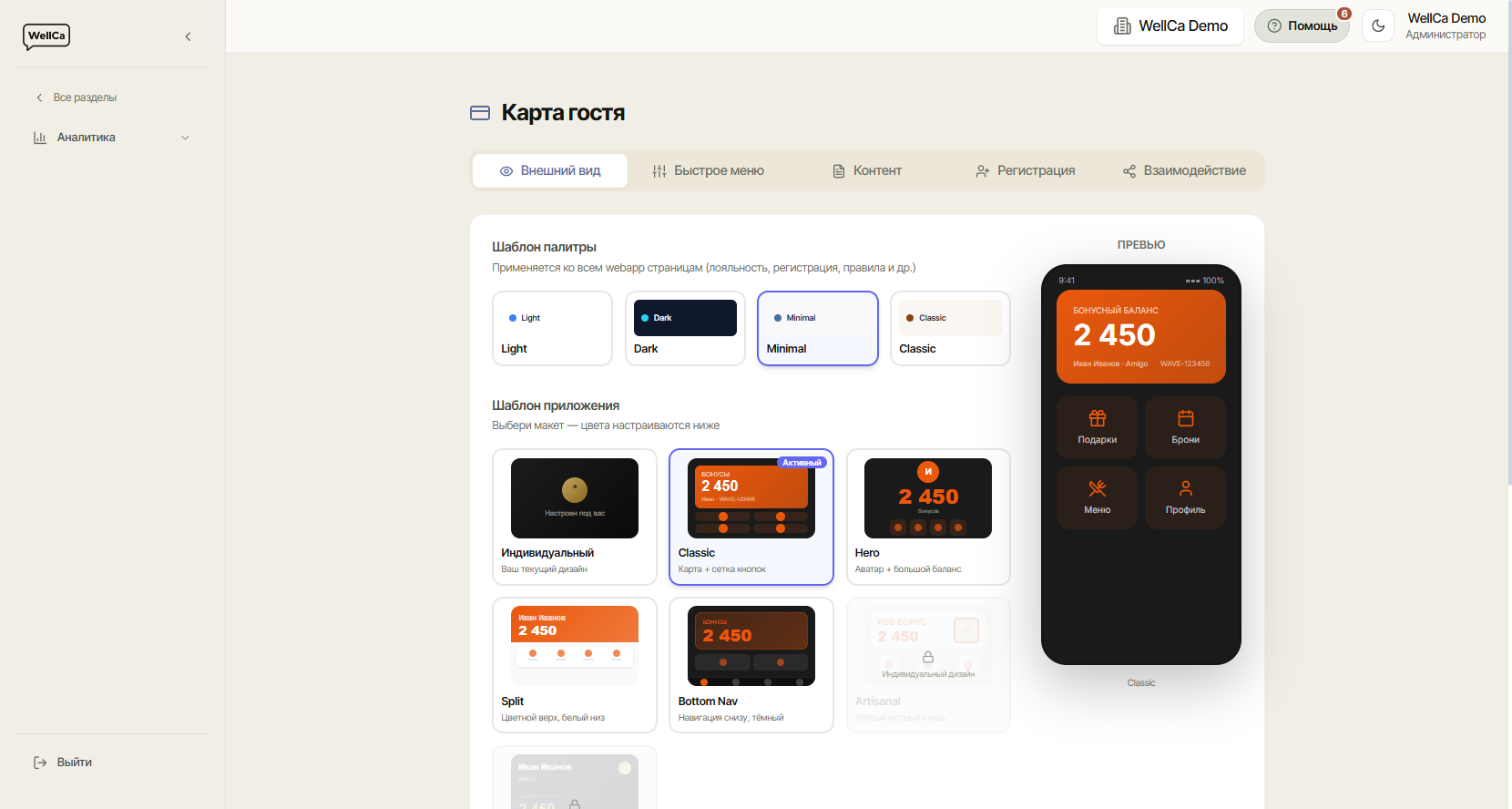
Что внутри
- баланс бонусов и история начислений;
- брони и кнопка «Забронировать»;
- подарки: сертификаты, акции и бонус ко дню рождения;
- меню и доставка (если включены).
Как настроить вид
Откройте Лояльность → Карта гостя. Выберите шаблон палитры и макет, загрузите логотип, включите нужные разделы — справа сразу виден предпросмотр. Изменения видны гостю после сохранения.
Дальше
Подключите бонусную программу, чтобы в карте появился баланс.
Этот же фирменный цвет по умолчанию красит и виджет AI-чата на сайте — переопределять его отдельно не нужно.
Правила бонусов и соглашение
На вкладке «Контент» редактируются правила бонусной программы и пользовательское соглашение — текст, который гость открывает по кнопке «Правила» и при регистрации. Если своего текста ещё нет, нажмите «Вставить наш шаблон» — он заполнится готовым текстом с переменными вроде {{название}} и {{телефон}}, которые сервис подставит сам. Те же переменные и логика — в шаблонах инфо-страниц онлайн-меню (Оплата, Доставка, Реквизиты), см. Инфо-страницы онлайн-меню.
Мы в соцсетях
Там же, на вкладке «Контент», настраиваются кнопки соцсетей и площадок — гость видит их в карте в блоке «Мы в соцсетях» после «Наше меню». Добавьте любое число кнопок: выберите площадку (ВКонтакте, Telegram, WhatsApp, Instagram, 2ГИС, Яндекс Карты, сайт) — иконка подставится сама, — или «Своя кнопка» для площадки не из списка. Название и ссылку можно менять свободно для любой кнопки.
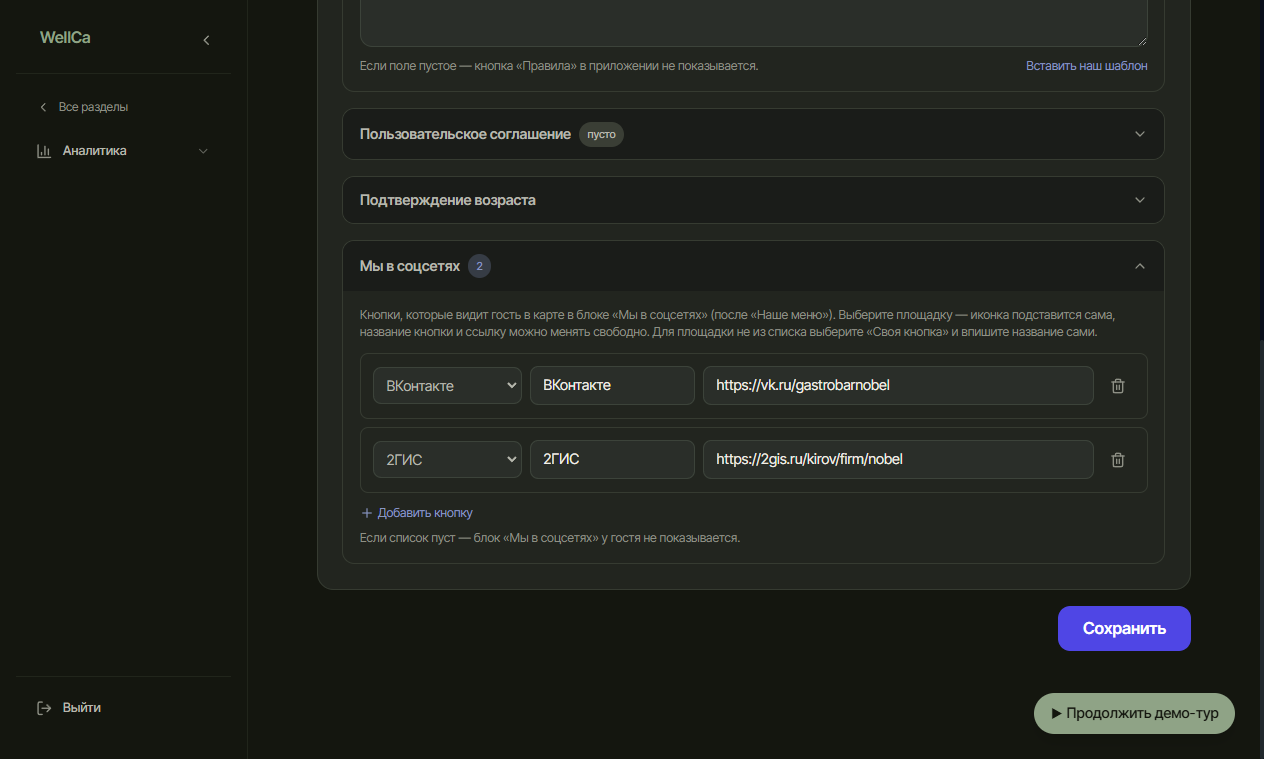
Если список пуст — блок у гостя не показывается вовсе. Если у вас уже стояли готовые кнопки ВКонтакте и Instagram — это перенесённые из старых настроек значения, а не чужие данные: их можно свободно менять или удалить, как и любые другие.
Смотрите также
- Пометки для персонала: теги гостя из сегментов — какие пометки видит сотрудник при приходе гостя.
- Промо на главном экране гостя: баннеры и сторис — где теперь настраиваются и как показывать их по уровням лояльности.
Если карта у гостя из брони не выпущена — проверьте настройку: Бонусная карта гостю из брони.
Где теперь лежит настройка карты: Гости → Карта гостя. Полная карта разделов — Лояльность и гости: где что лежит.
Промо: сторис, предложения и новости
На вкладке «Промо» можно собрать главный экран карты гостя из двух форматов:
- Сторис — короткие материалы в круглых превью. Блок «Для вас» показывается над бонусной картой и скрывается целиком, если активных сторис нет.
- Баннер — предложение с заголовком, описанием, изображением и кнопкой. Предложения показываются сразу под бонусной картой.
Под предложениями гость видит персональные новости: напоминания о бонусах, купонах, бронированиях и другие важные события. Затем идёт быстрое меню. Такой порядок работает в обоих макетах карты — «Текущий» и «Новый» — поэтому отдельные публикации для каждого макета создавать не нужно.
Для каждой публикации можно задать срок показа, порядок, изображение, цвет и действие по нажатию. Истёкшие и выключенные публикации гостю не показываются.
Связанная тема: подтверждение 18+ в гостевом приложении.
Что гости действительно открывают и когда возвращаются: аналитика карты гостя.
Какие символы можно использовать в имени
При регистрации карта гостя принимает русские и латинские буквы, пробел, дефис и апостроф. Цифры, эмодзи и декоративные символы не принимаются: некоторые кассы и принтеры предварительных чеков не умеют их обрабатывать.
Если форма подсветила имя, замените необычные символы обычными буквами. Например, Анна-Мария, O'Connor и Vladimir подходят.
Вход с сайта
Гость, который открыл карту с вашего сайта в обычном браузере, входит в неё по коду из мессенджера — подробнее: Вход в карту гостя с сайта.
Открытие карты из сообщества ВКонтакте
Карта гостя определяет заведение по ссылке или сообществу, из которого её открыли. Ранее размещённые ссылки сообщества также поддерживаются: заменять их только из-за старого формата не нужно.
Для регистрации гостей используйте ссылку своего заведения или его сообщества. Если открылась карта другого заведения или Demo, вернитесь к ссылке заведения — не вводите данные в чужую карту.
Ссылки для приглашения гостей и учёта источников описаны в статье Метки и QR-коды.
Подтверждение при регистрации через ВКонтакте
После передачи номера через ВКонтакте карта сохраняет подтверждённый вход при переходе к анкете. Повторно вводить номер не требуется. В анкете можно выбрать получение копий кассовых чеков в мессенджере.
Если подтверждение входа не удалось, нажмите «Повторить». Если ошибка повторяется, откройте карту заново из сообщества заведения. Не передавайте ссылку на чужую карту и не меняйте номер на номер другого гостя.
Карточка, уже привязанная к другому аккаунту ВКонтакте, автоматически не перепривязывается. Для привязки существующей карточки без аккаунта нужен номер, подтверждённый самим ВКонтакте; при необходимости повторно разрешите передачу номера.
Подробнее: Копии кассовых чеков в мессенджере.
Если имя из соцсети содержит сердечко или другой символ
При регистрации через ВКонтакте и Telegram из автоматически полученного имени убираются сердечки, другие эмодзи и цифры. Например, имя Оля с сердечком сохранится как Оля. Подтверждение телефона и регистрация продолжатся без повторной отправки контакта. Если после очистки в имени не осталось букв, используется имя Гость; его можно уточнить в карточке.
При вводе имени в анкете, ручном добавлении гостя или редактировании его карточки используются русские и латинские буквы, пробел, дефис и апостроф. Если форма сообщает о недопустимых символах, удалите их и сохраните имя ещё раз. Уже заведённые карточки кассы автоматически не переименовываются.
Подробнее: регистрация и карта гостя.
Первый вход по номеру телефона
После подтверждения номера новый гость заполняет анкету. Поля, которые нужно заполнить, задаются в настройках анкеты заведения. Во ВКонтакте найденная по номеру запись в iiko позволяет подставить данные, а анкету гость завершает сам. После сохранения анкеты можно открыть бонусную карту и показать QR на кассе. Если карта уже была выдана, она остаётся доступной. Если нужно закончить регистрацию, на выданной карте в Telegram, ВКонтакте и MAX появляется кнопка «Дополнить анкету». Обычный заказ за столом через QR-меню можно сделать без регистрации. К анкете можно вернуться позже из профиля или из бота заведения.
Условия начисления при первом входе описаны в статье Бонус за регистрацию.
Читайте также
База гостей: единая карточка
Все гости в одном месте — из бота, кассы и вручную. По каждому видно визиты, средний чек, бонусы и теги.
Сегмент гостей и рассылка по нему
Сегмент — живой список гостей по условиям. По нему удобно запускать точечные рассылки и считать возврат.
Чаты с гостями: переписка, разбор и аналитика
Переписка, полный AI-разбор, отдельная аналитика AI и сотрудников, критерии качества, очередь и эскалации.
Добавление гостя вручную
Как завести гостя в базу руками: имя, телефон, категория, теги, источник и UTM-метка — в одной форме, без импорта.
Вход в карту гостя с сайта: код из мессенджера
Гость с вашего сайта открывает свою бонусную карту прямо в браузере — по коду, который приходит ему в Telegram, MAX или ВКонтакте.